pagenstecher.de - Auto Tuning Community » Car Fakes » Newbie Assistant Club - NAC » Fake Tutorials
[TUT] Brushen (Grundl. & Anbauteile)
13.01.2006 20:35
|
Tuning Beitrag 1 |
|
Bergaufbremser ![]() 2408 Beiträge 23.08.2005 registriert Kennzeichen: MD |
Hier findet Ihr folgende Tutorials zum Brushen:
- Grundlagen Teil 1 by Panzermensch - Grundlagen Teil 2 by hghildeb - Brushen einer Sicke/Blechfalze by hghildeb - Brushen eines Schwellers by hghildeb - Ladeluftkühler brushen by PanzerMensch - Nieten brushen by EVO - Lufteinlass brushen by Cocker - Lufteinlass brushen by Muffi (Grundlage) - Brushen für Einsteiger Tutorial: Grundlagen des Brushens 1 by PanzerMensch DG Zitat: ich will mal n kleine beschreibung machen
Zitat von hghildeb
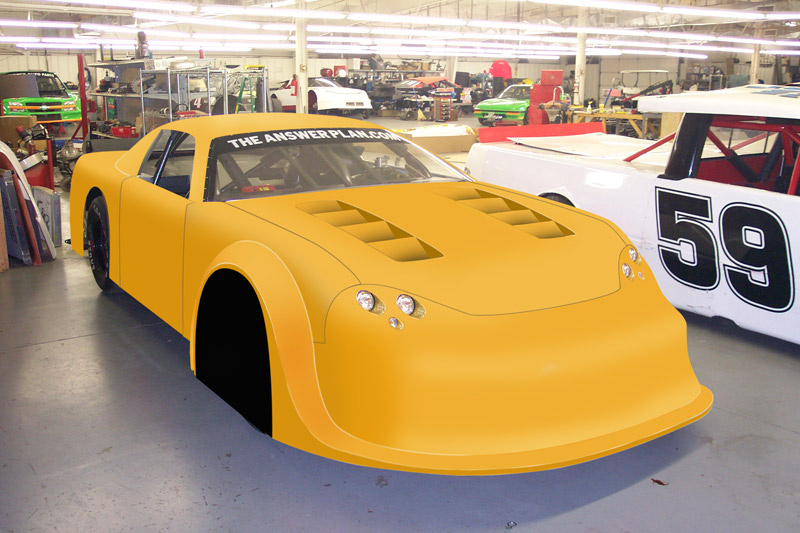
Ich will euch mal ein bißchen die Illusionen zerstören. "Brushen" sagt man halt zu allen Aktionen, wo Bildteile komplett aus eigener Hand neu entstehen, egal ob mit oder ohne Vorlage. Also selbst gemalt, gepinselt (was "gebrusht" ja nur auf Deutsch heißt). Das bedeutet, daß ihr Formen, Flächen, Umrisse, Kanten, Licht- und Schattenverläufe und alles was dazugehört von eigener Hand und Fantasie nachbildet. Da gibt es kein Extra-Werkzeug dafür und keinen Extra-Lehrgang. Schaffen tut man das mit einem guten Auge, Vorstellungsvermögen, einiger Übung und viel Geduld. Wer sich daran mal üben will, dem würde ich eine Heckklappe oder einen Seitenschweller empfehlen. Zuerst könnt ihr eine leere Fläche in der passenden Form erstellen, dann versuchen, die Farben und Lichtverhältnisse nachzubilden. Anschließend könnt ihr Umrisse, Fugen, Öffnungen und so weiter einfügen - und nach einiger Zeit und viel Korrigieren wird Schritt für Schritt eure eigene Kreation entstehen und mehr oder weniger echt aussehen. als erstes nehm ich den four-four und machn coupe-umbau dafür wird die b-säule versetzt alle kanten werden richtig nachgezeichnet und flächen komplett gebrusht das sollte einigen n bissel weiterhelfen
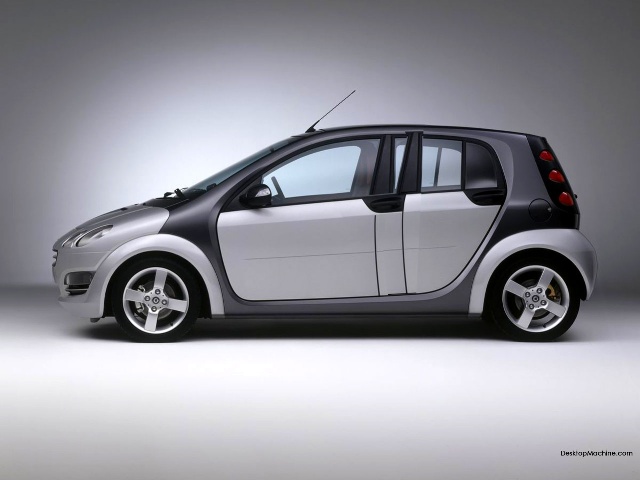
so nu hab die b-säule versetzt und in mehrere teile geschnitten, um diese einzelteile richtig einzupassen
da gehts dann schon los viel kanten sind jetz unsauber die alte türfuge, der griff und die säule müssen gecleant werden das cleanen ist ansich nicht so schwer, doch wenn man richtig sauber arbeiten will, gehören ordentlich gebrushte kanten und fugen dazu man nehme sich einen pinsel, 1 pixel dick, mit der zusatzfunktion "verbundene linien" und im "modus" zeichnen (bei photoschop heißen diese funktionen bestimmt ähnlich) verbundene linien heißt, ich setze meine punkte mit dem pinsel und er verbindet diese punkte miteinander im modus zeichnen heißt, alles was ich jetzt zeichne, wird nachher als extra ebene bzw als objekt dargestellt (diese extra ebenen können später noch bearbeitet oder ausgeblendet werden) das braucht übung und fingerspitzengefühl die jeweils neuen ebenen stell ich mal rot dar sollten einige kanten zu stark heraustreten, zu krass sein, nehmt n weichzeichner oder zieht mit dem pinsel nochmal daneben mit ner ähnlichen farbe nach so das die übergänge schön weich werden mit der pipette könnt ihr an org. kanten euch die passenden farben raussuchen
nun kommen wir zu den ersten flächen cleaning geht auch einfacher aber es geht hier ja um brushen mariert euch die fläche, c&p oder wenns bei ps n einfacheren weg gibt, den die extra ebene mit passender farbe füllen und die filmkörnung ned vergessen in den meisten fällen passt das natürlich nicht auf anhieb dazu verdoppeln wir unsere ebene und fangen an einer der 4 ecken uns die passende farbe die neue ebene auffüllen und diese dann mit "ausblenden" auf die vorhergehende fläche anpassen
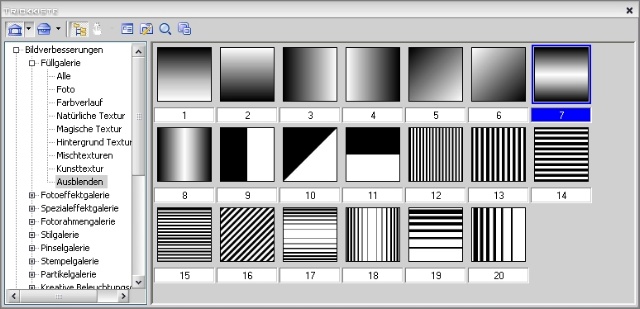
das mit allen 4 ecken auch hier heißt es probieren und testen, manche der ausgeblendeten ebenen müssen vllt auch verdoppelt werden ich habe jetz 6 ebenen mit verschieden farben und ausblendstufen jetz filmkörnung und das ganze middm hintergrund verschmelzen
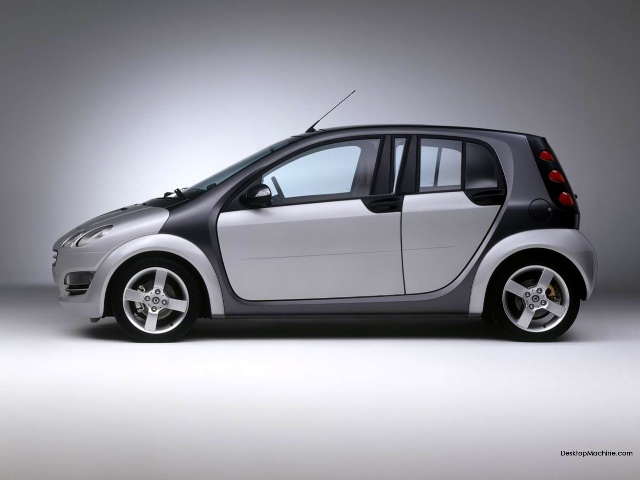
fertig Zuletzt geändert 15.07.2009 20:54 von cherry. Insgesamt 2 mal. |
13.01.2006 20:43
|
Tuning Beitrag 2 |
|
Fast+Furious STAR ![]() 1970 Beiträge 05.06.2005 registriert Kennzeichen: WUG |
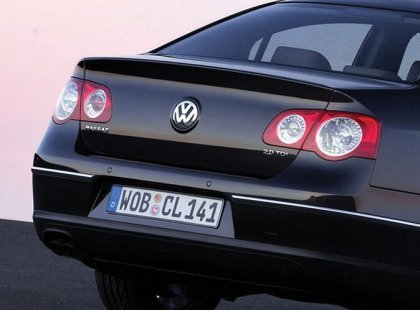
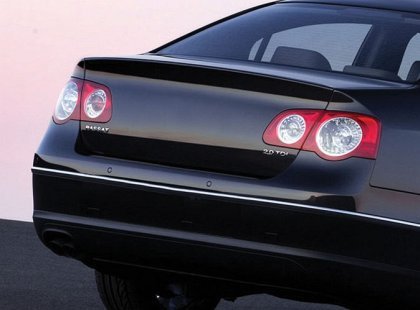
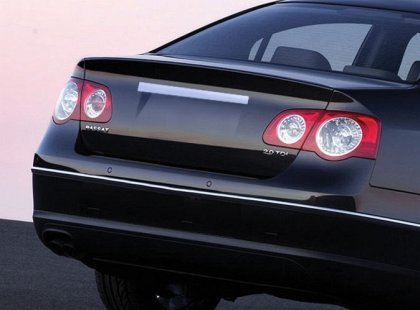
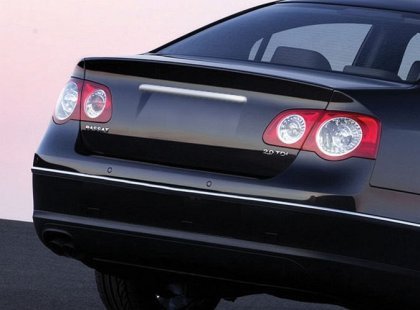
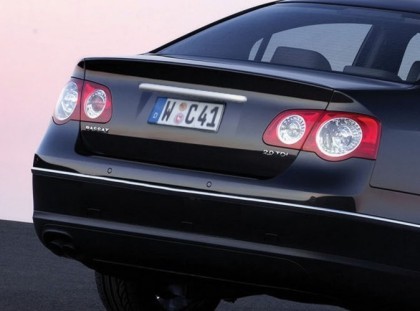
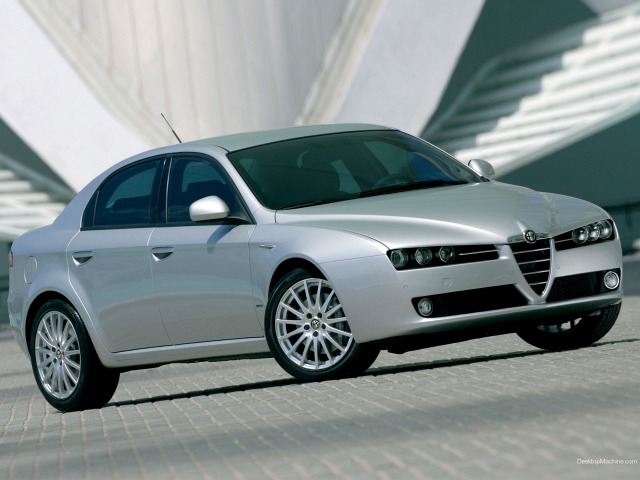
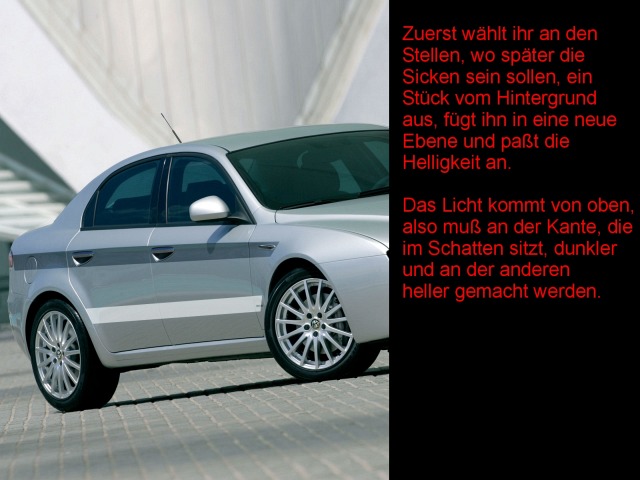
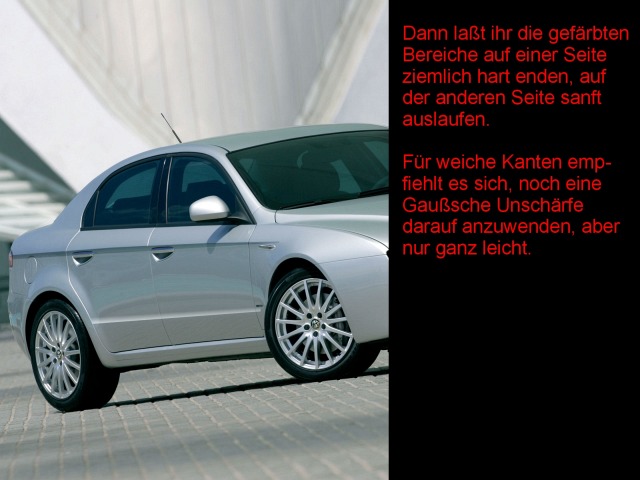
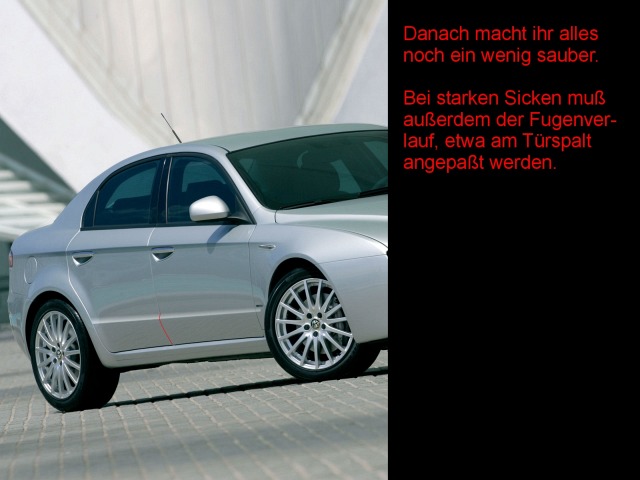
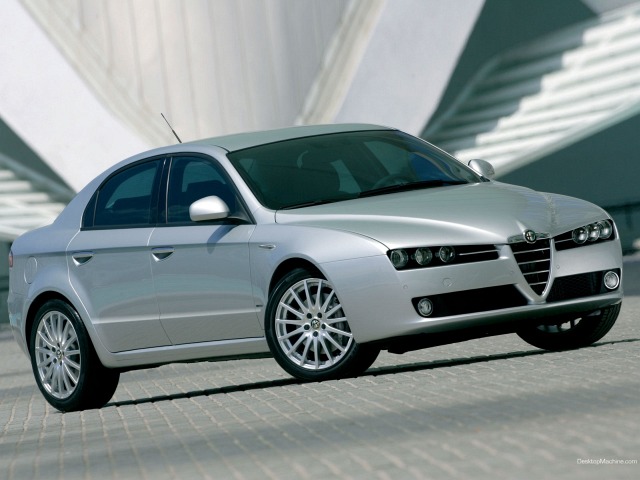
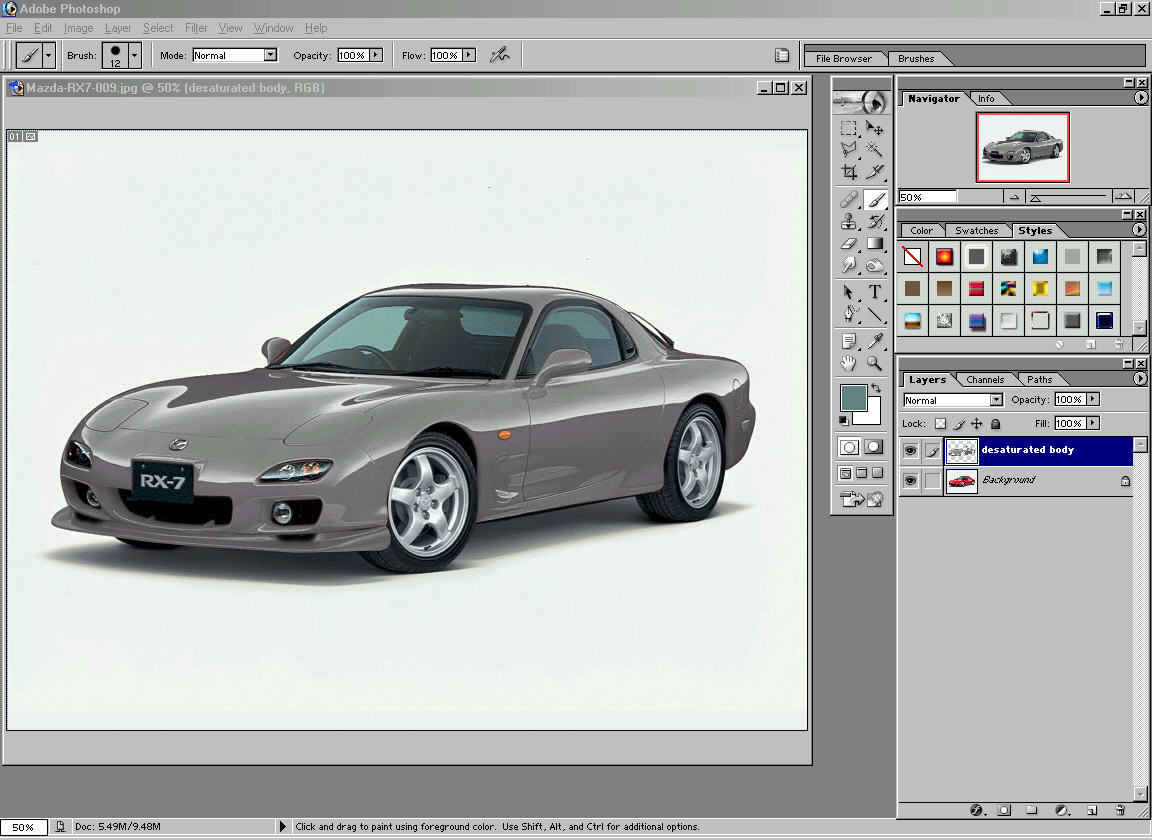
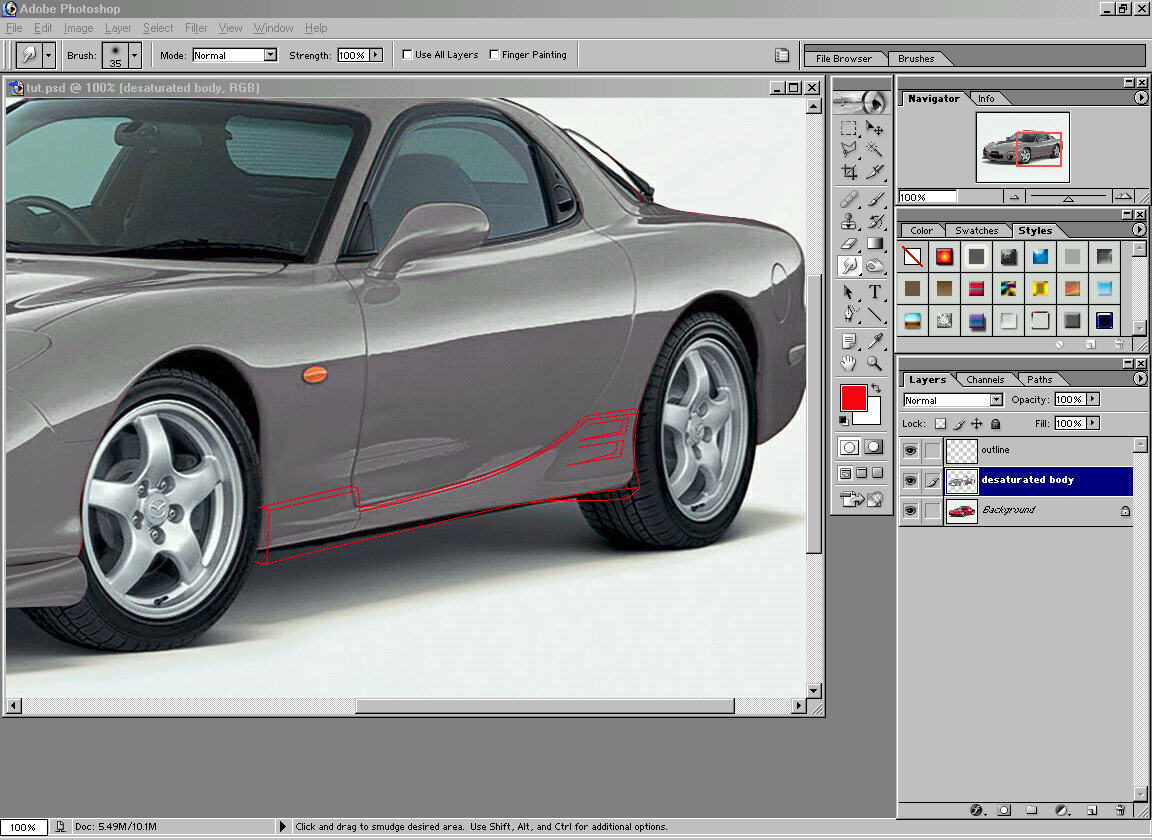
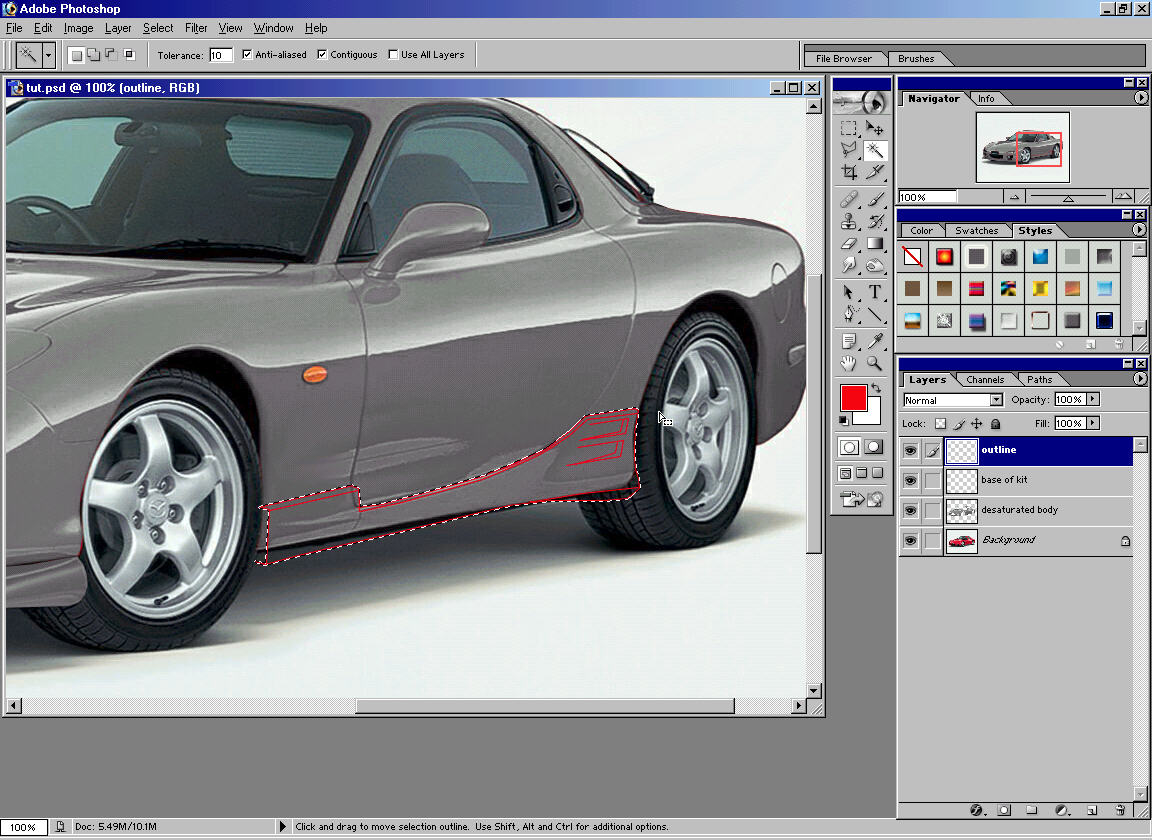
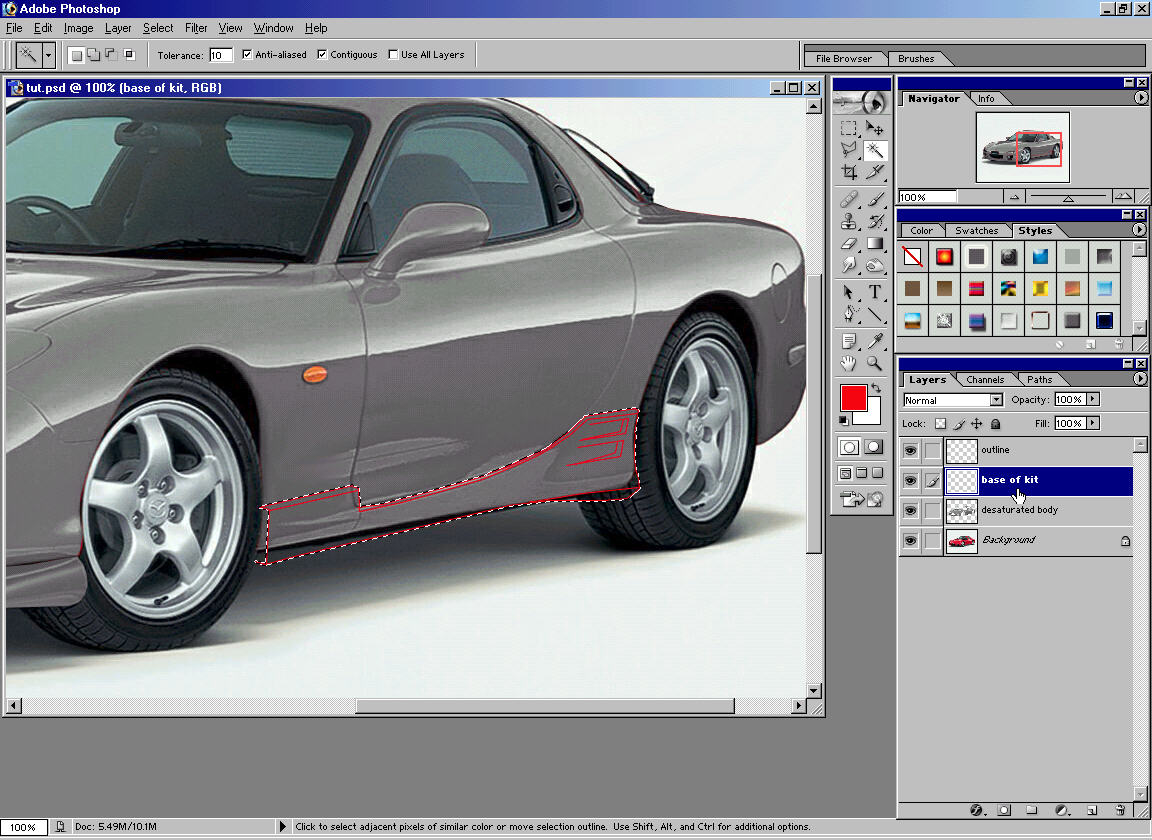
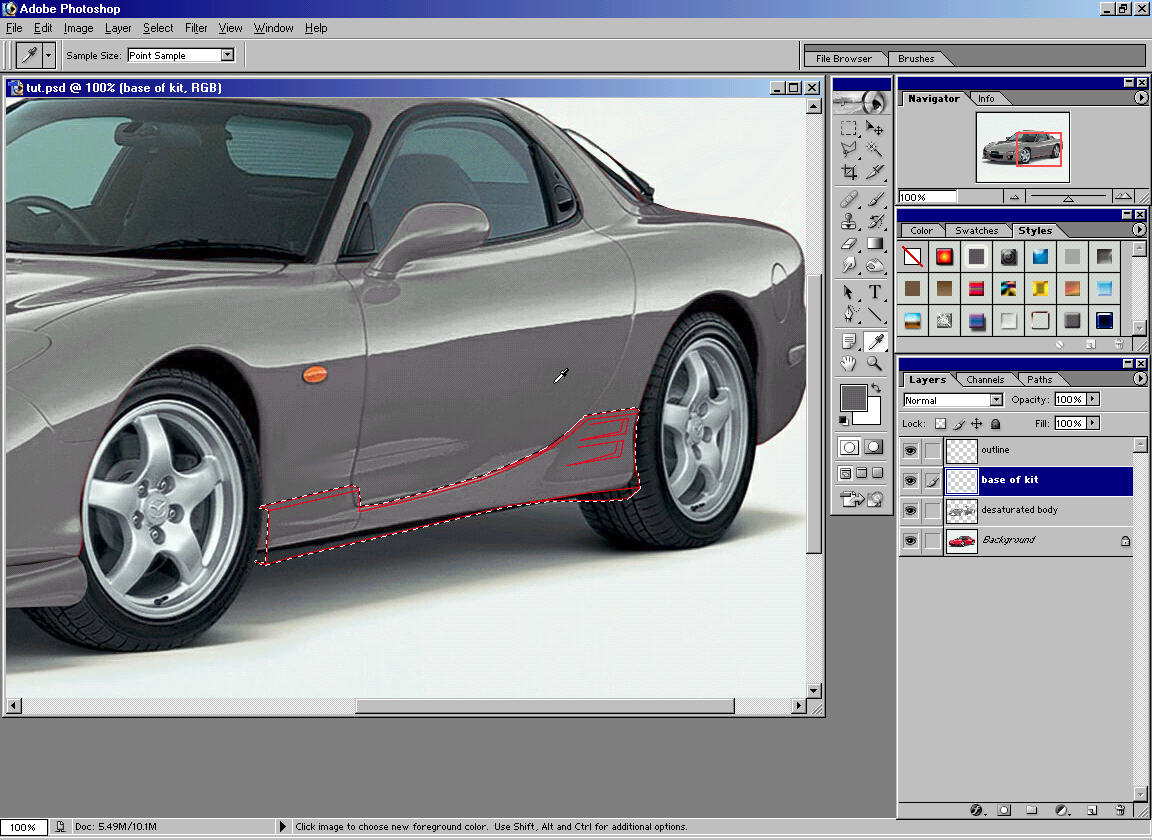
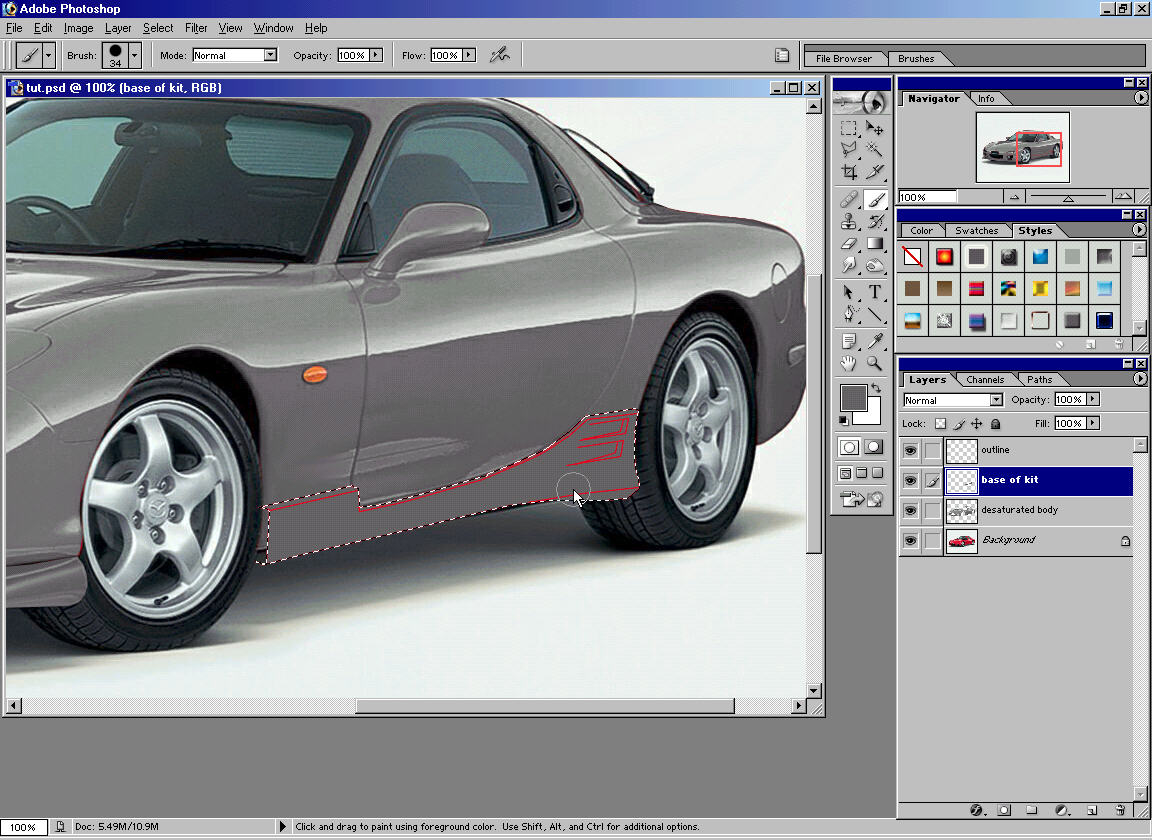
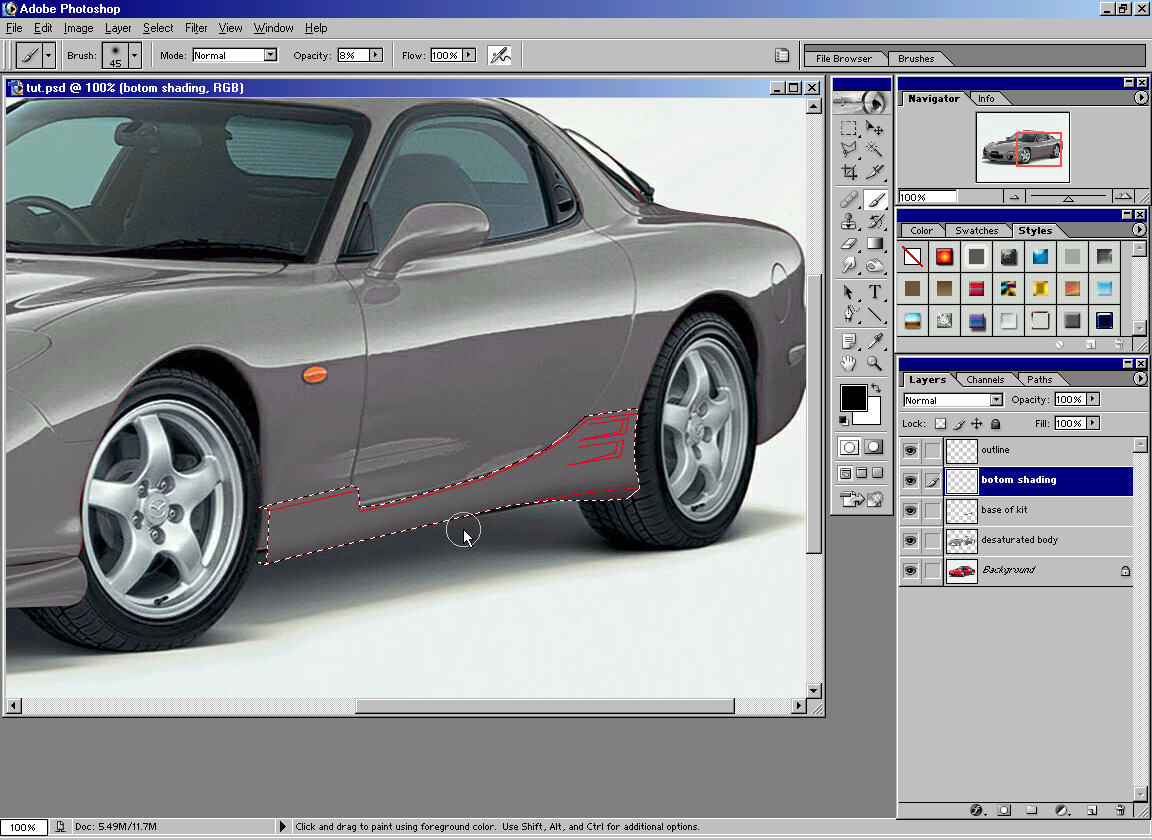
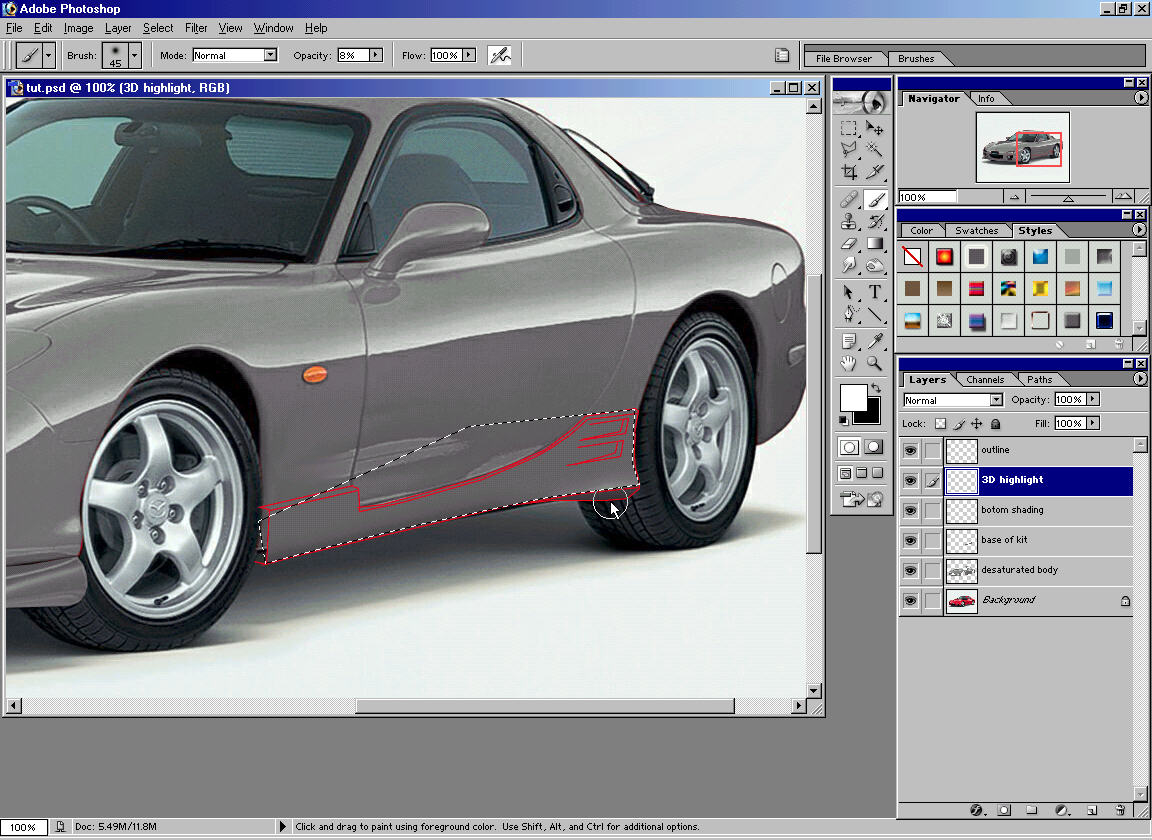
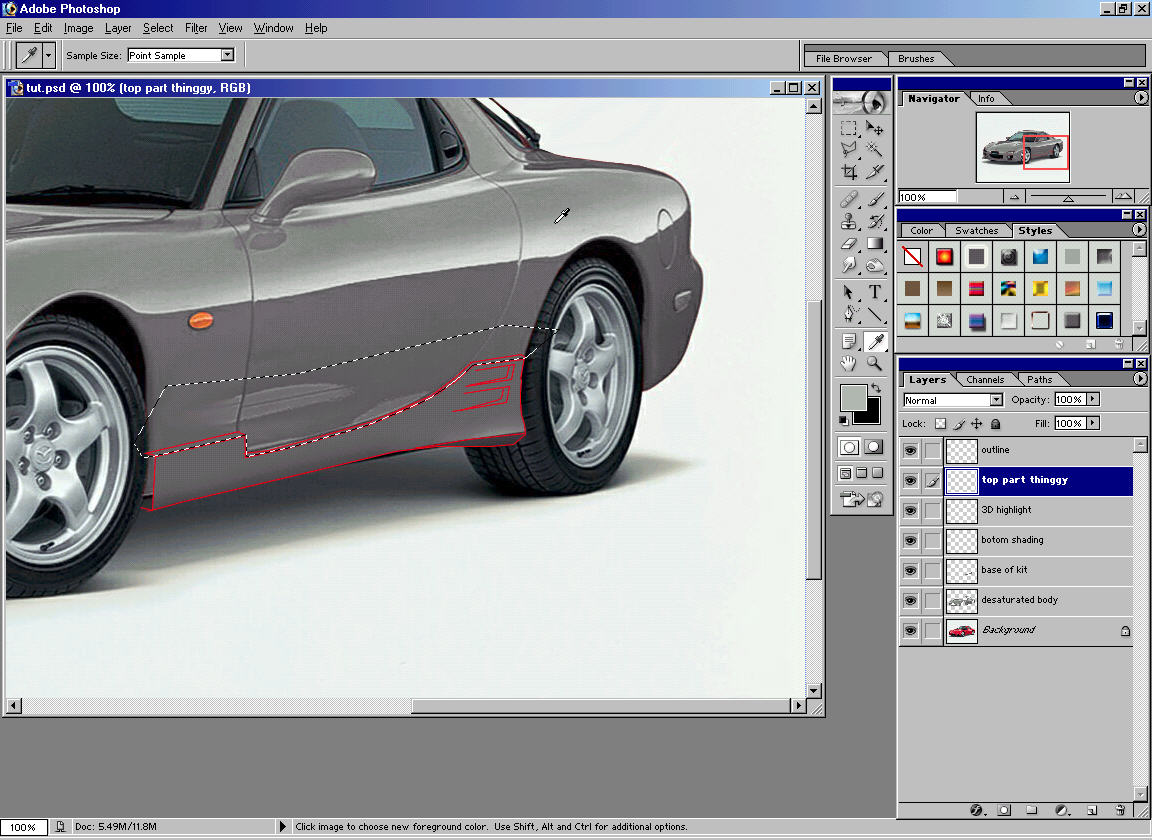
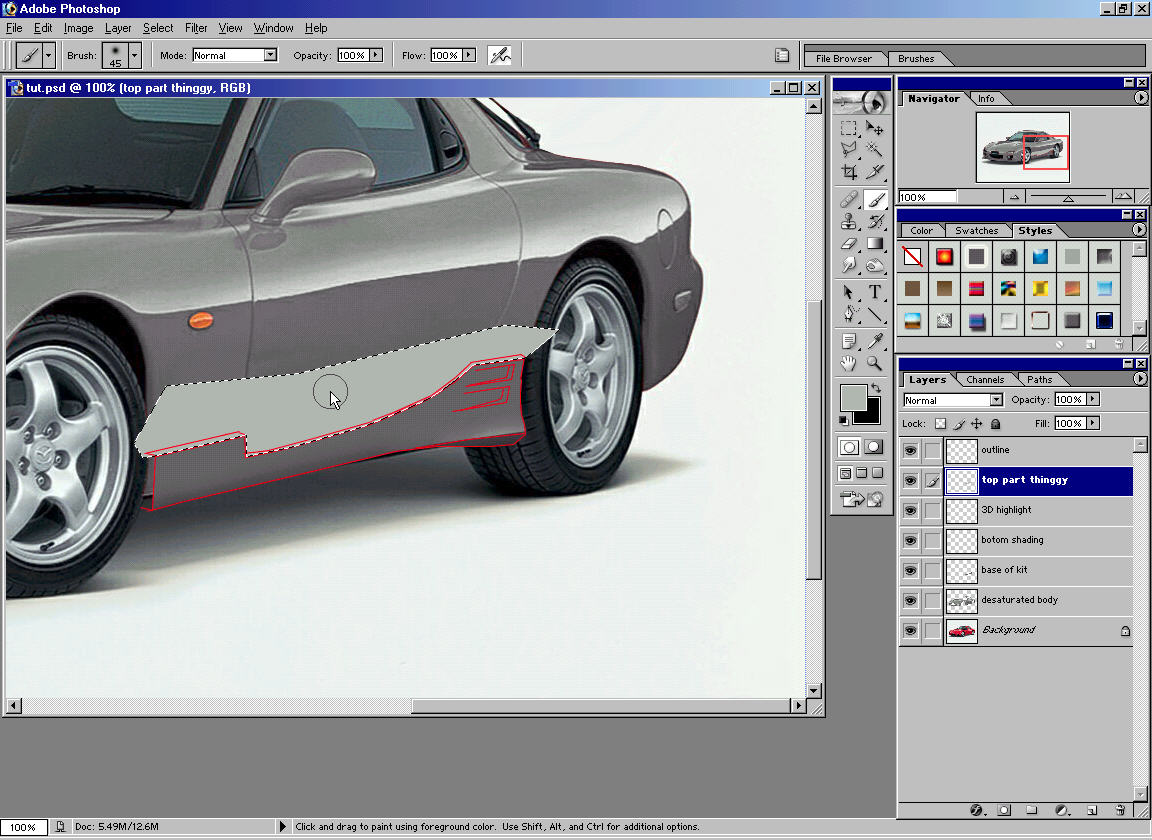
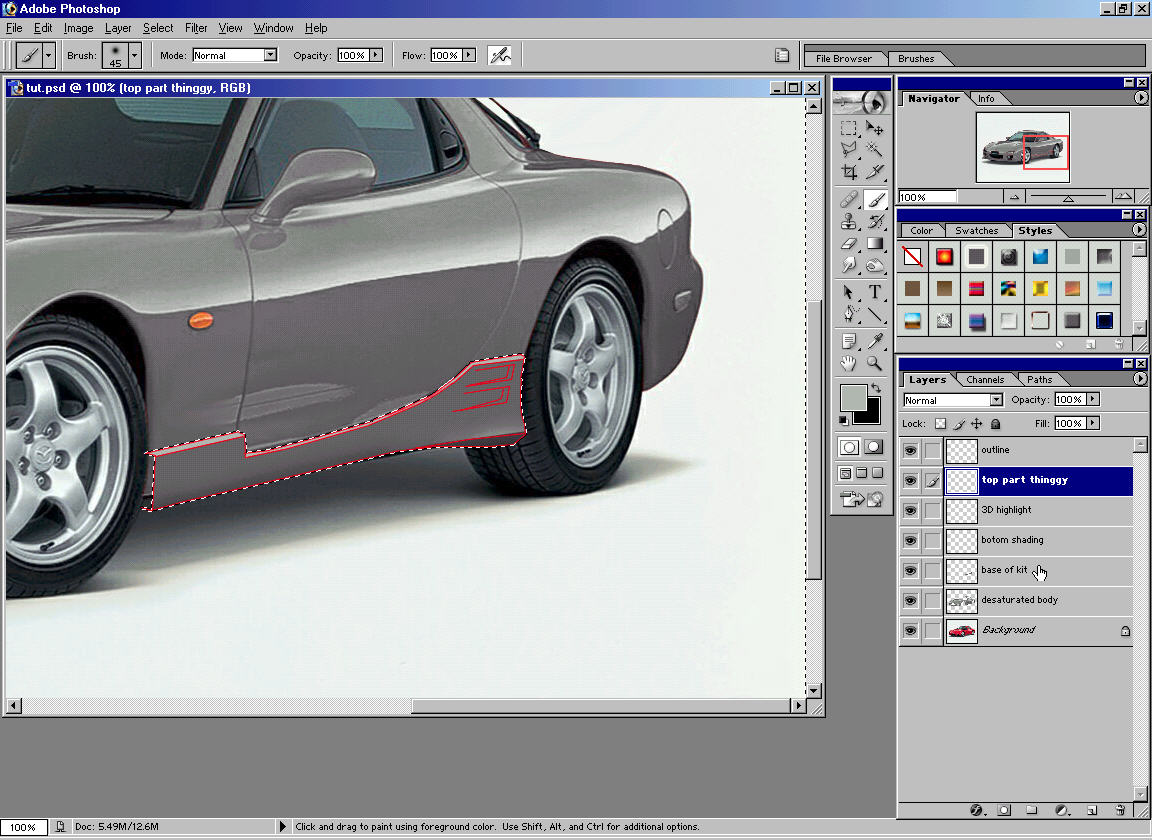
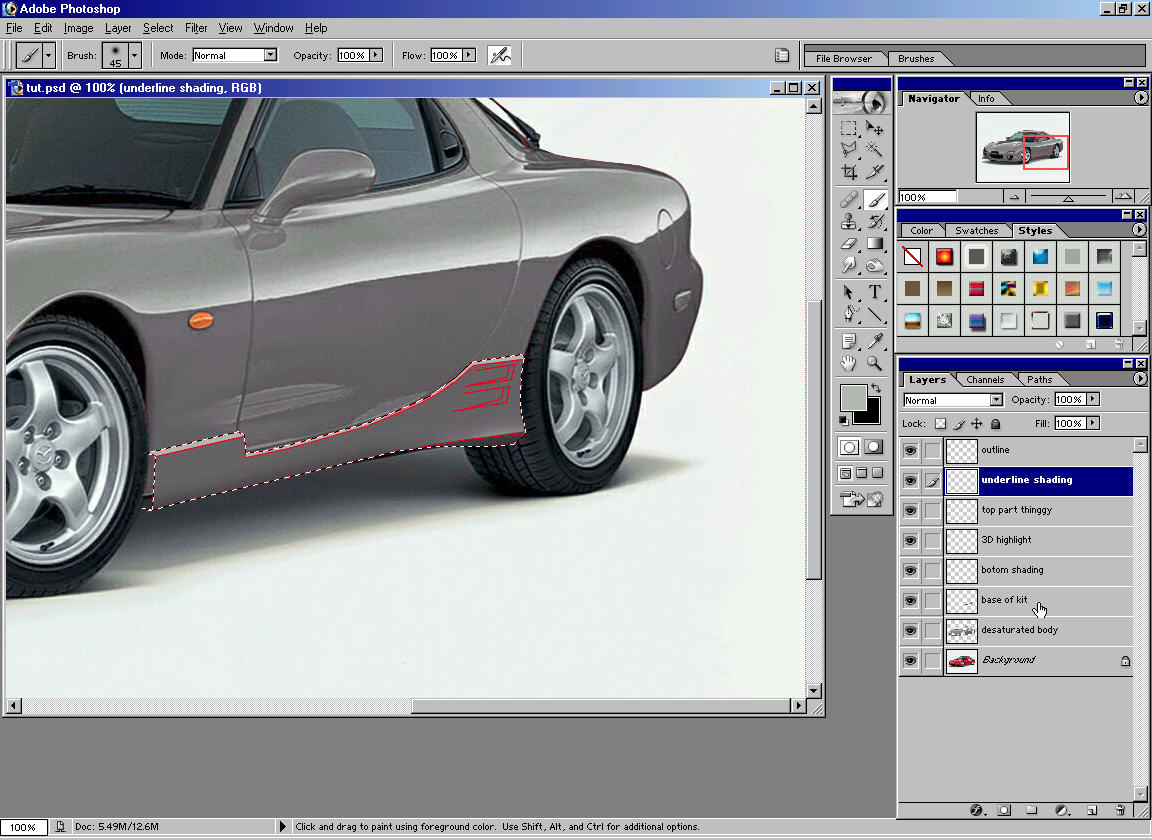
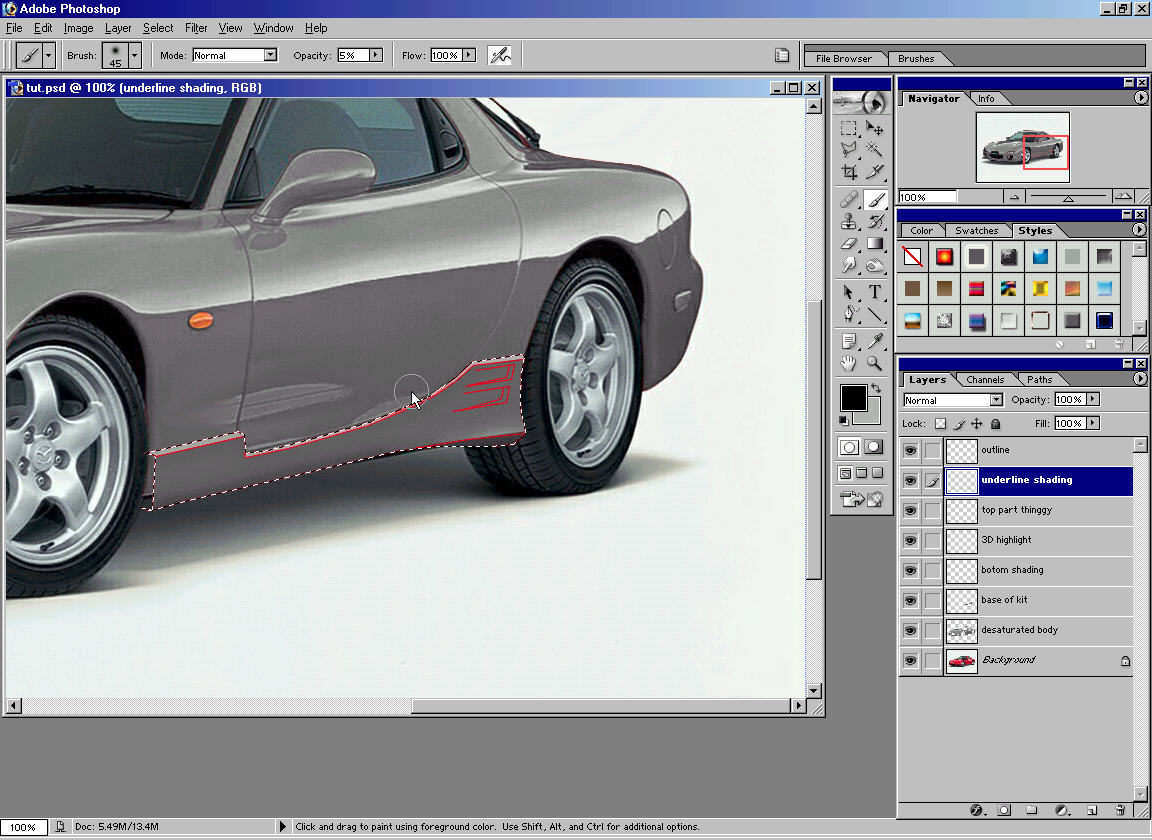
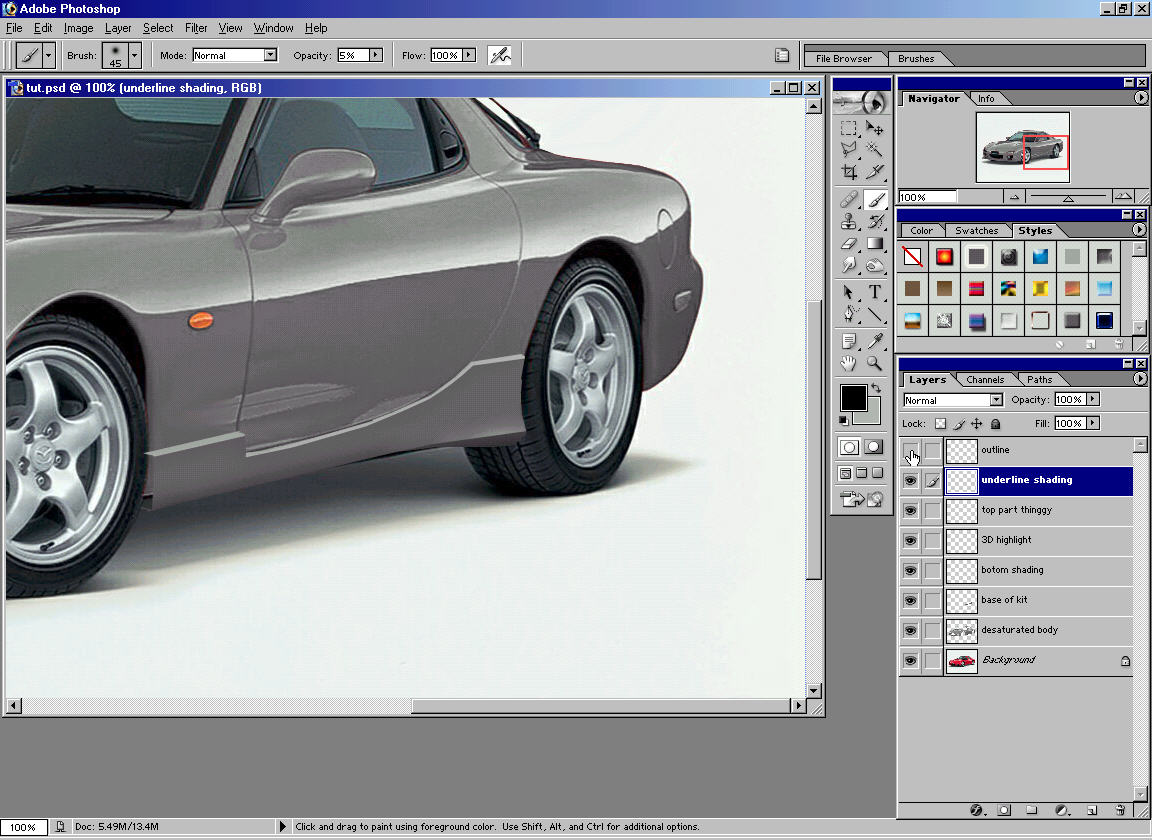
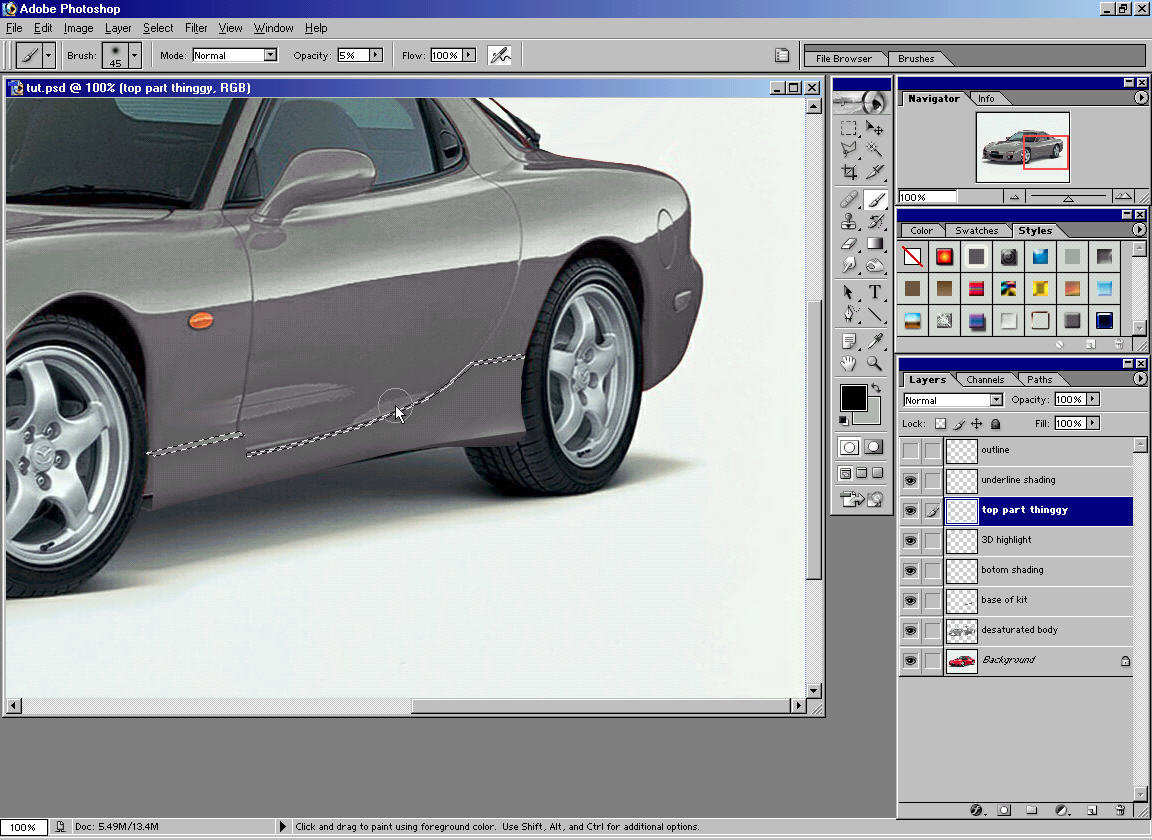
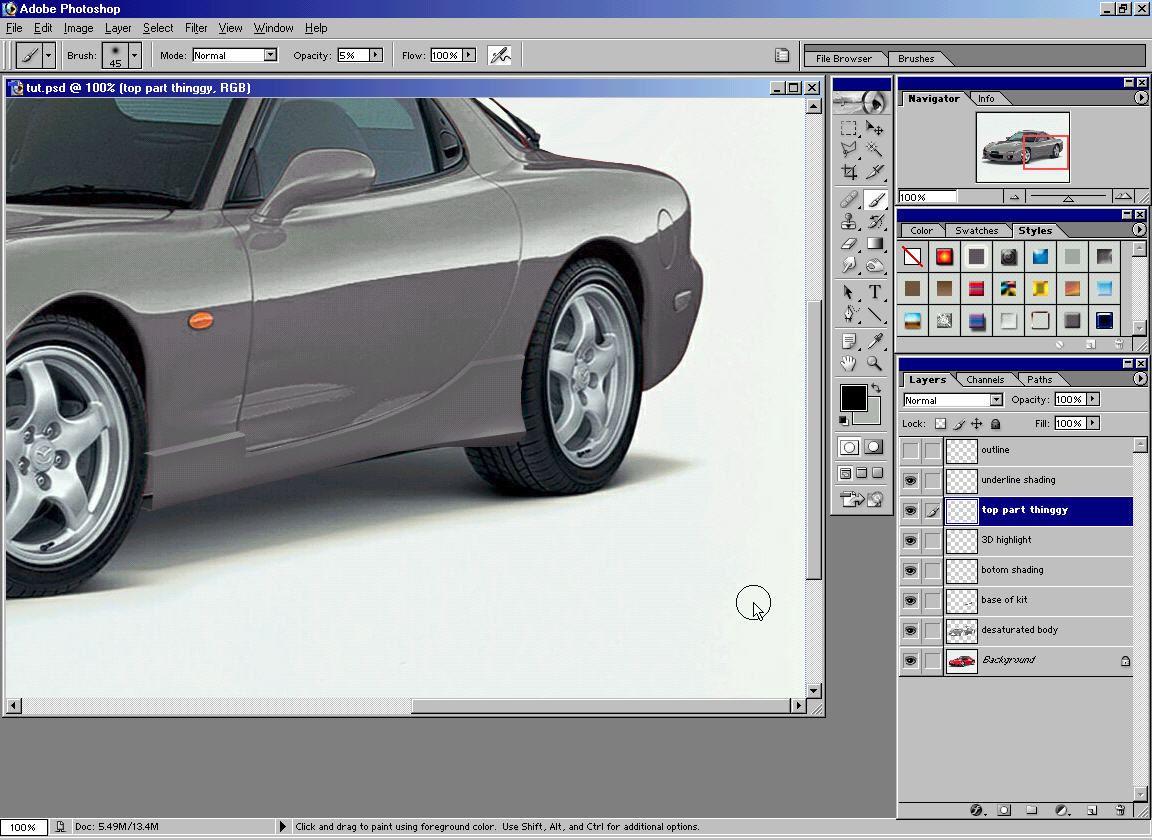
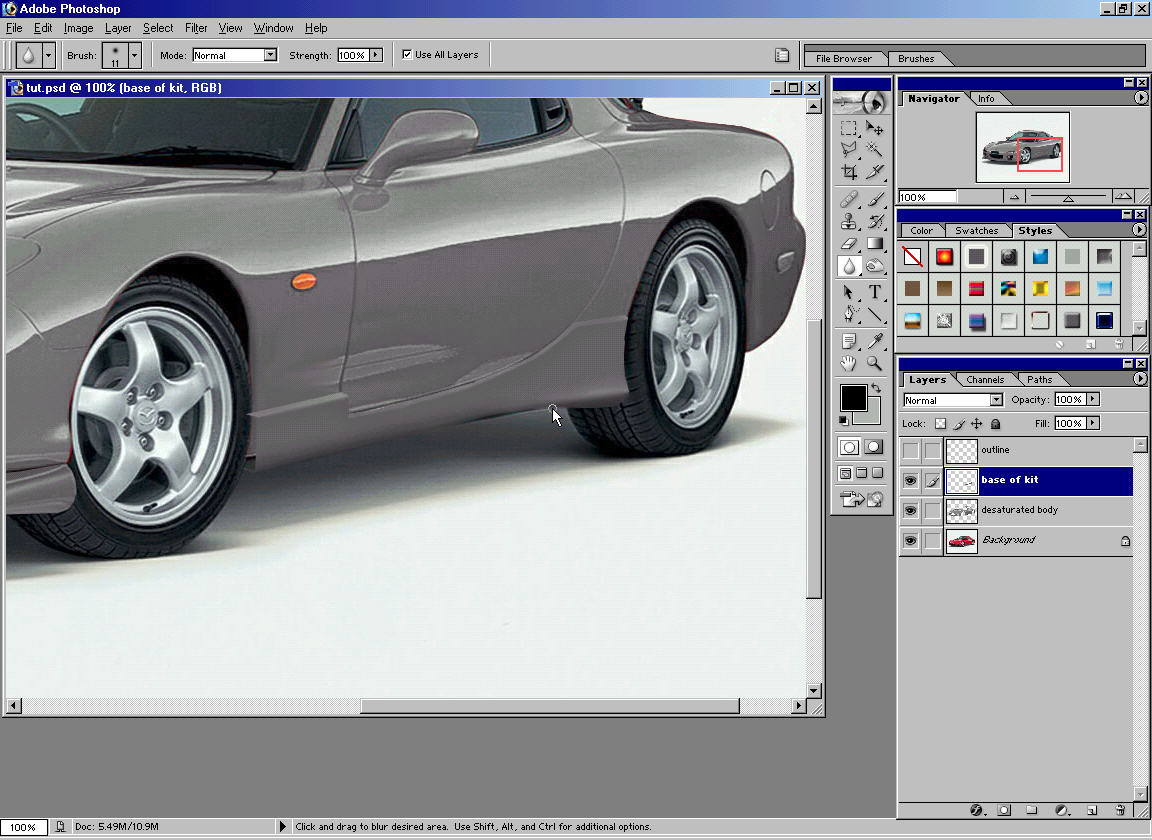
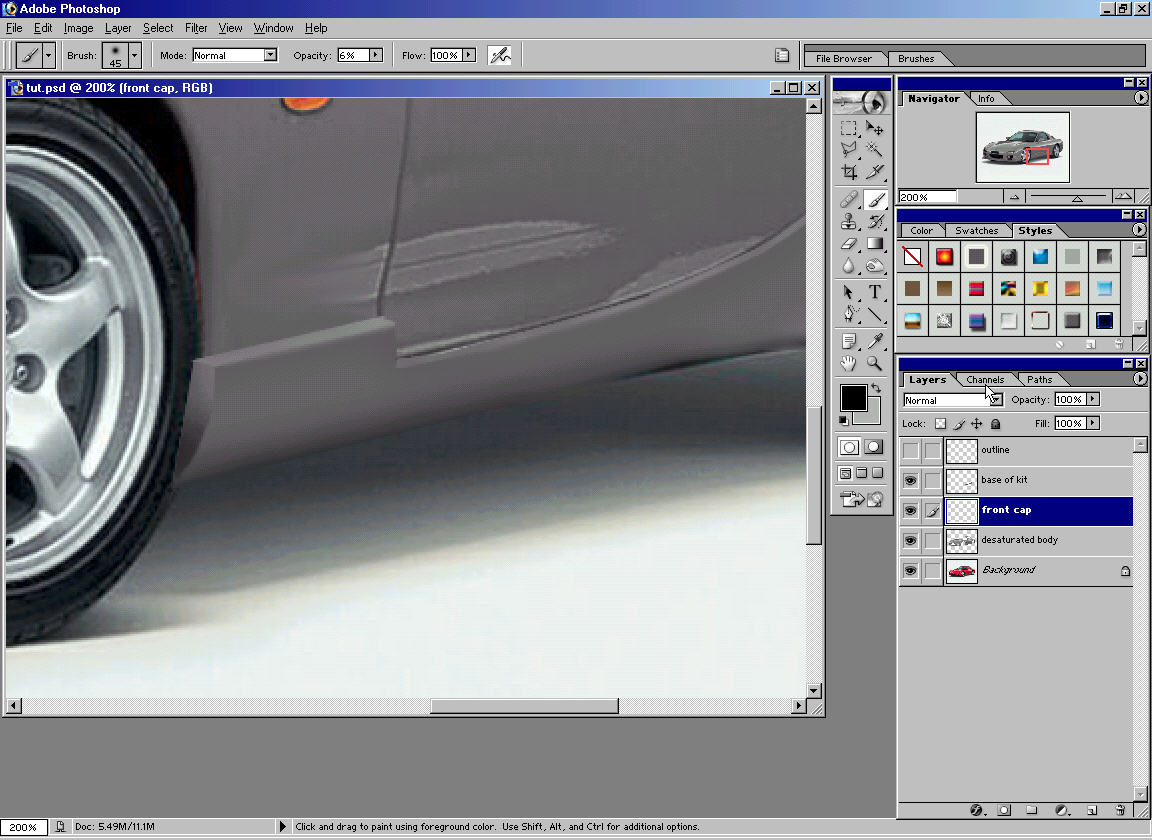
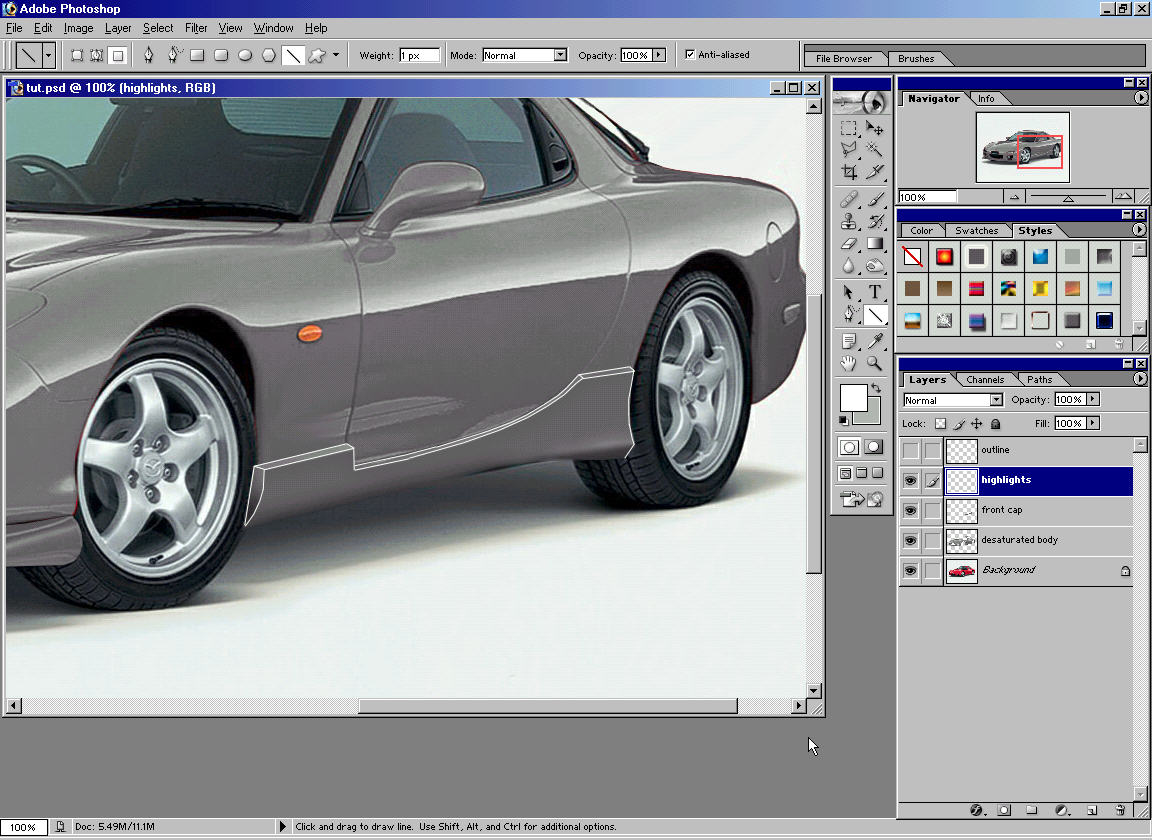
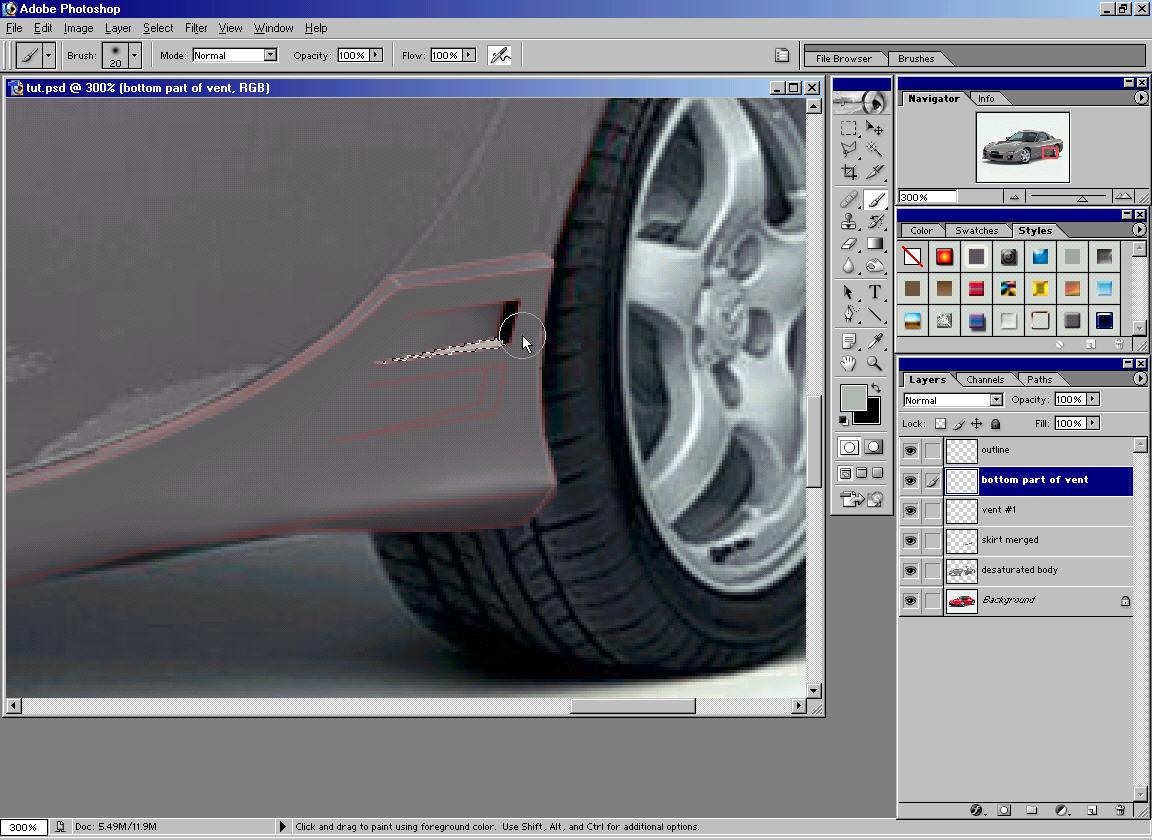
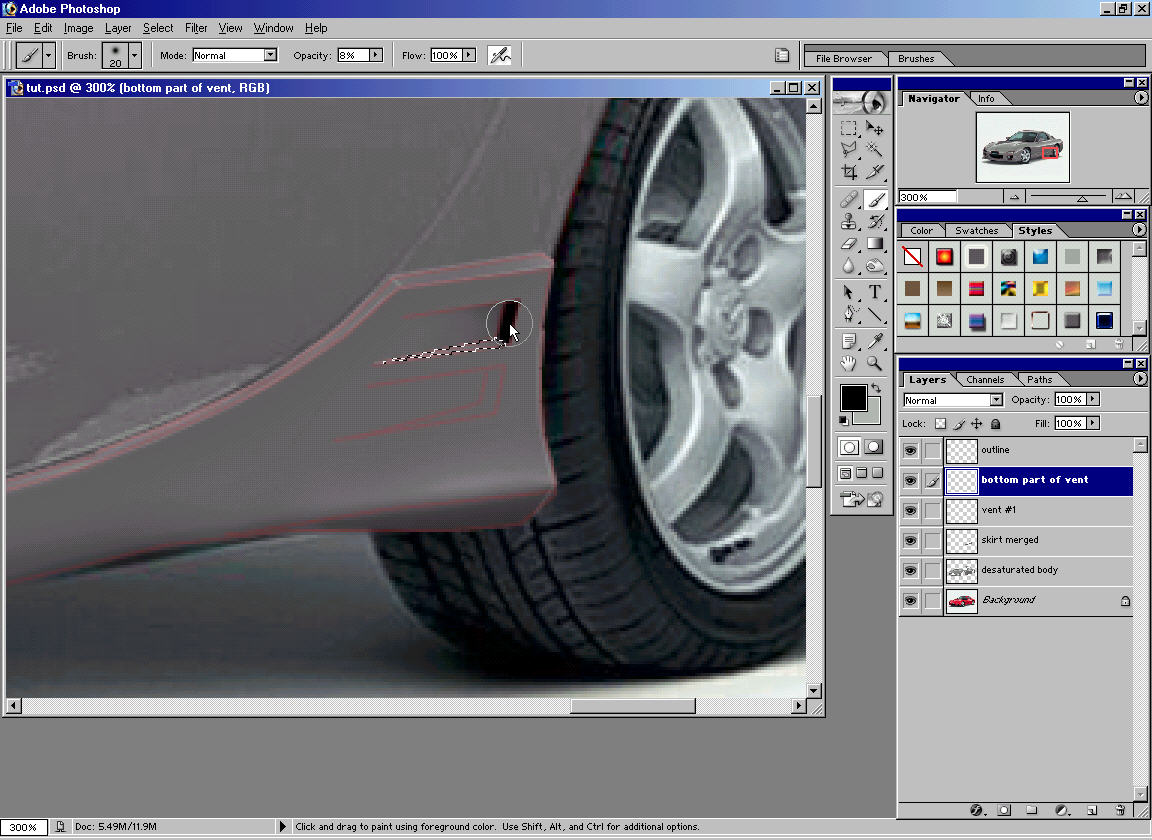
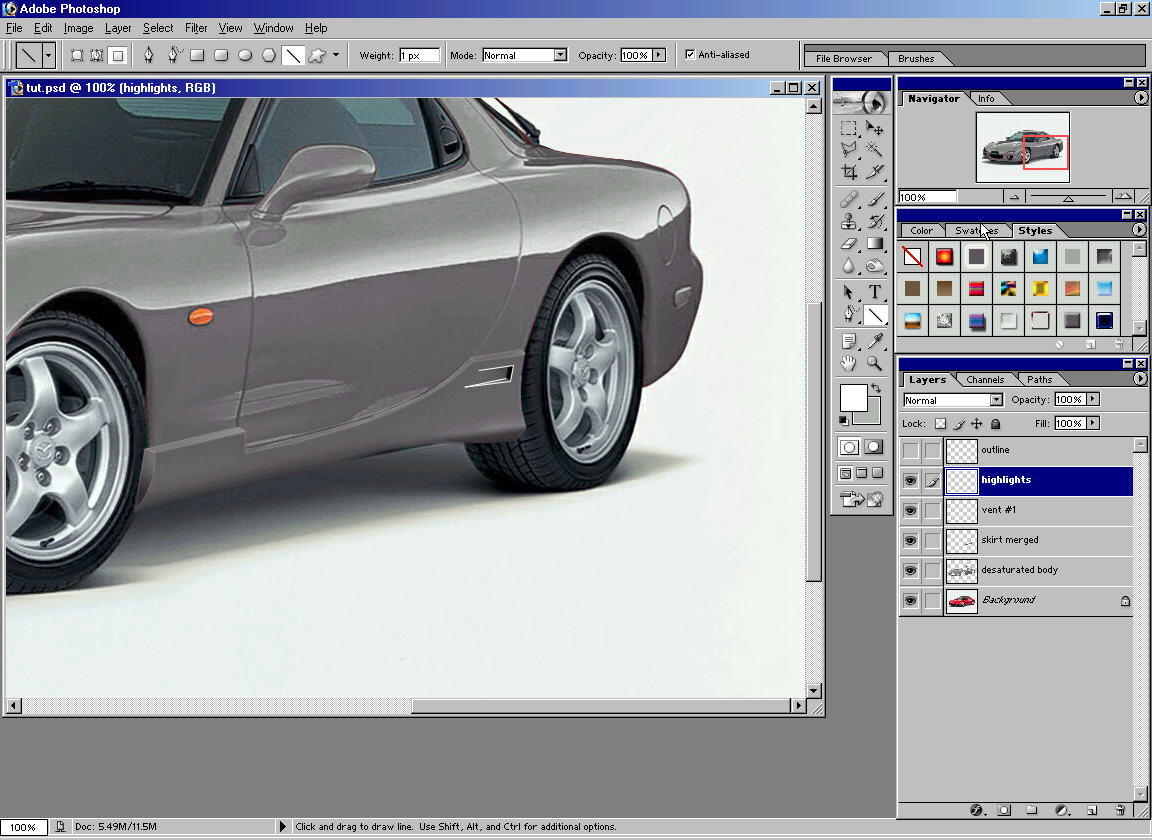
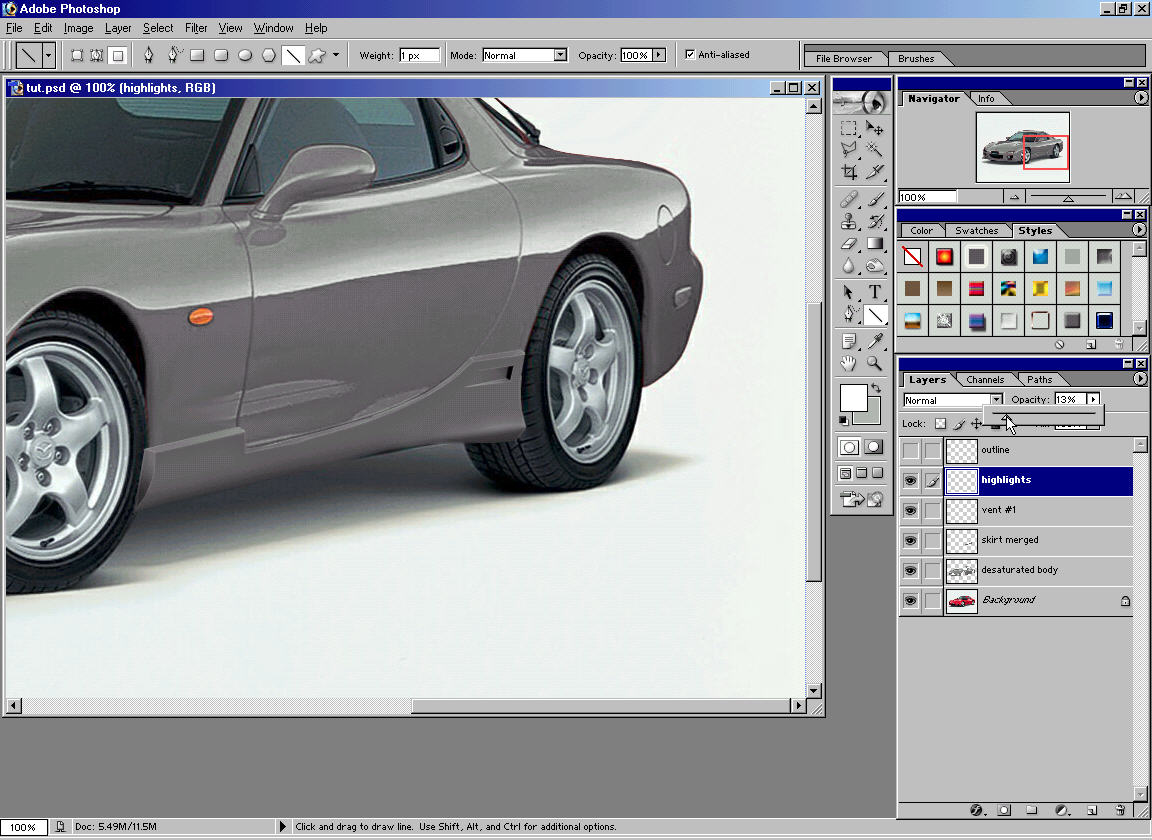
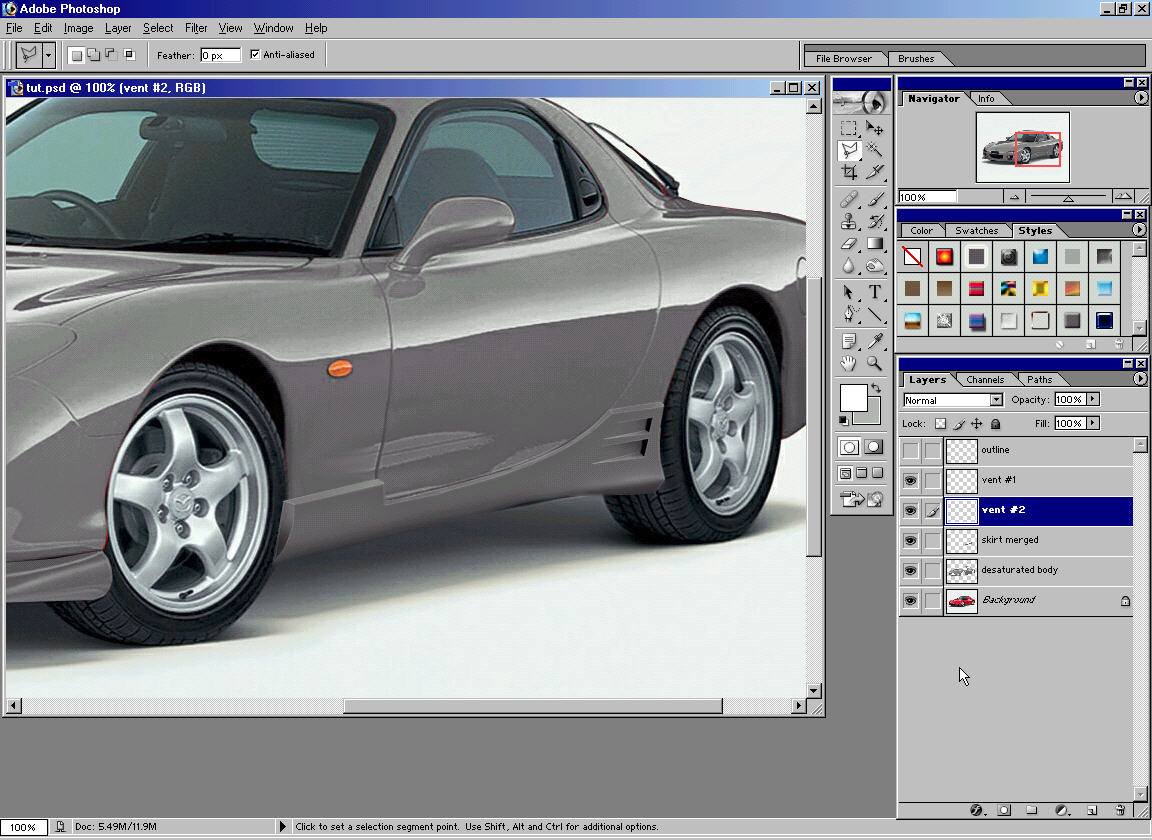
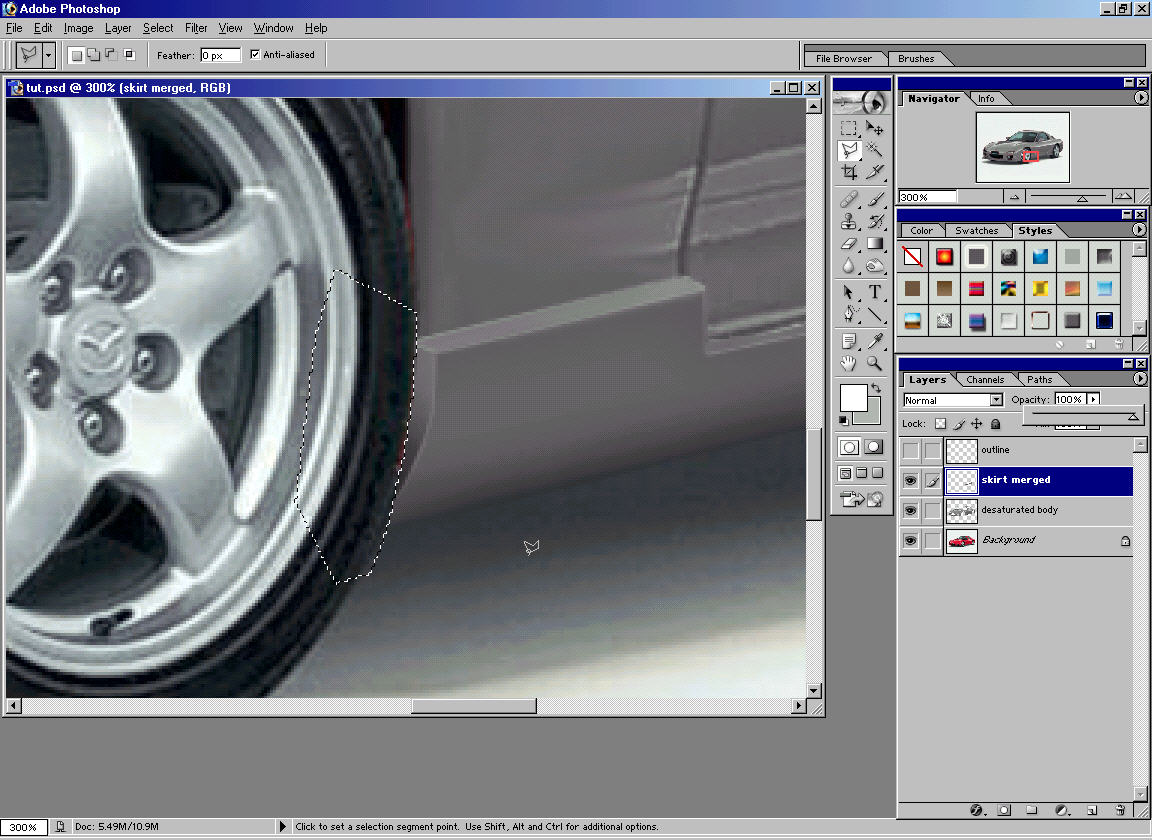
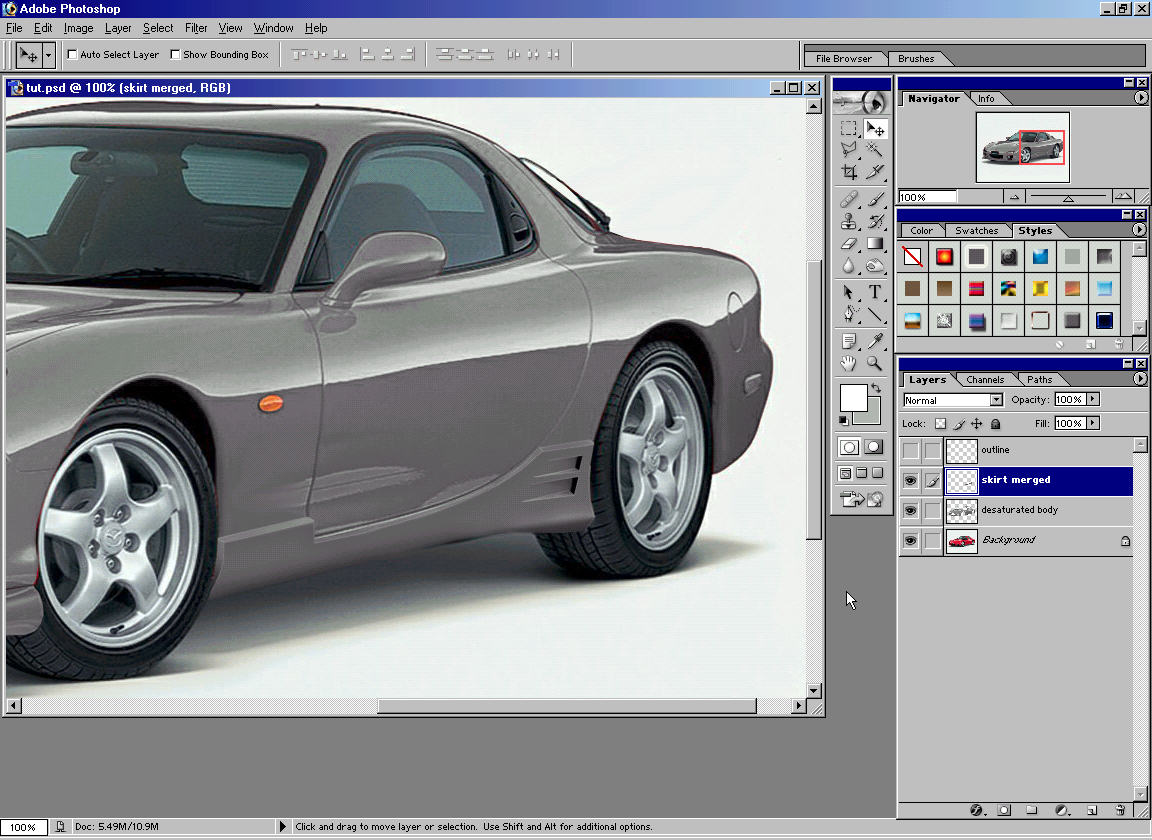
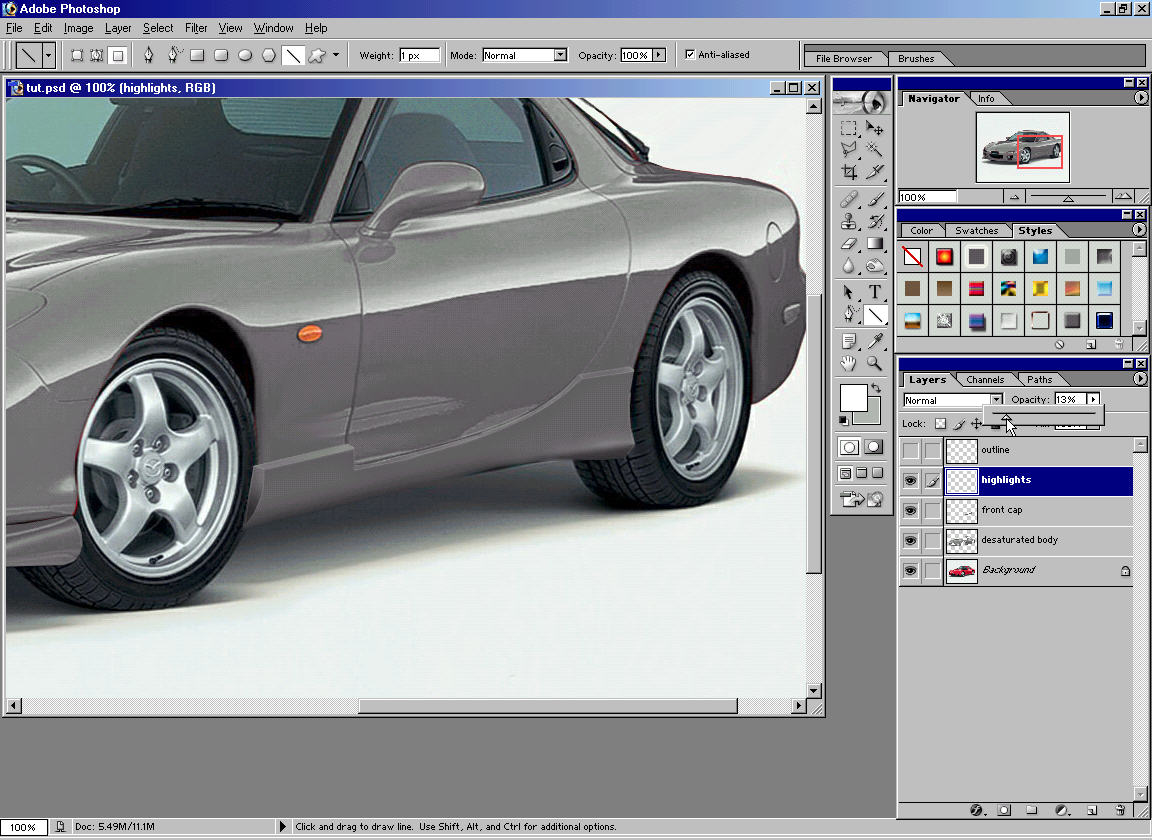
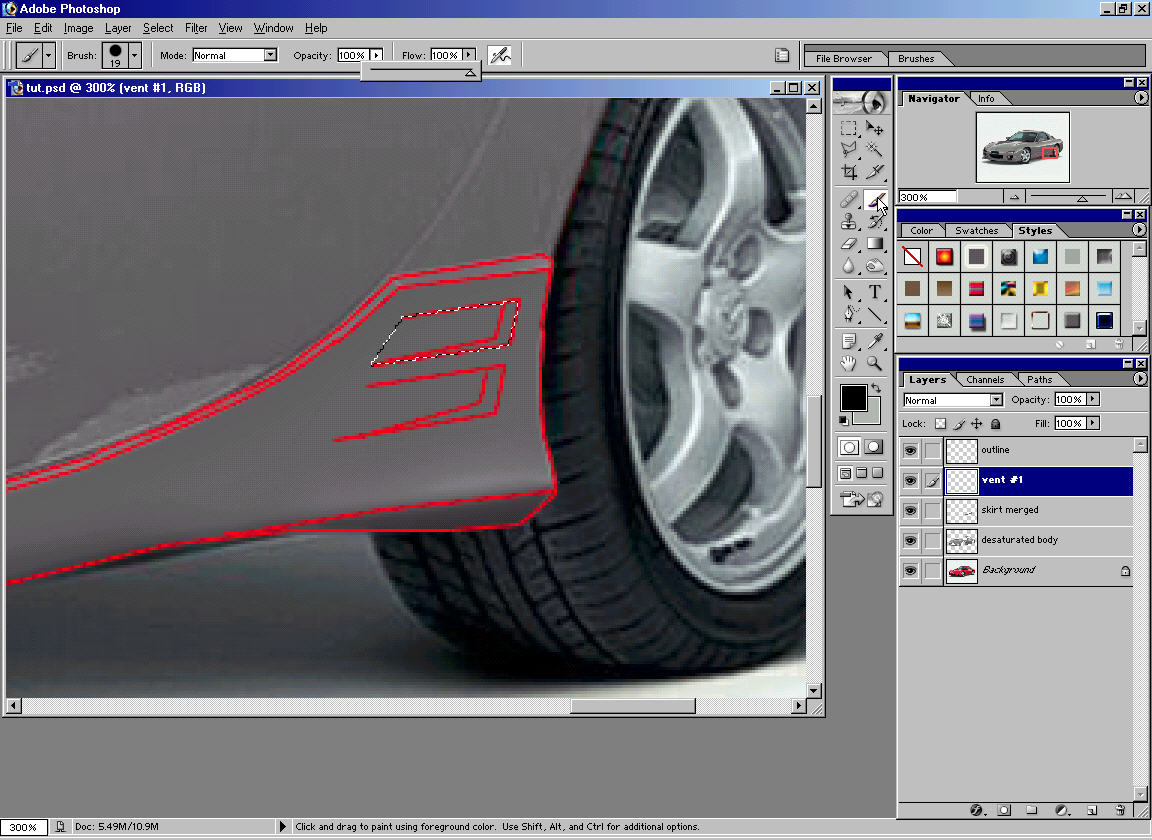
Tutorial: Grundlagen des Brushens 2 by hghildeb DG Ich geb auch mal ein Beispiel in Einzelschritten: ![]() Ich will hier eine Kennzeichenmulde im Kofferdeckel herstellen. ![]() 1. Der erste Schritt ist ganz normales Cleaning ![]() 2. Die Mulde ist mehr ins Licht geneigt als der senkrechte Teil des Deckels, also mach ich mir sie etwas heller (neue Ebene!!). ![]() 3. Im unteren Teil wird die Vertiefung flacher und läuft weich aus. Das ist mein Transparenzverlauftool - siehe oben. Ein großer, weicher Radierer tut es auch. ![]() 4. An der Seitenkante sind wieder andere Lichtverhältnisse, ich orientiere mich am Original und mach es wieder ein Stück dunkler, lasse aber einen Pixel außen stehen, um eine Kante zu erzeugen. Die müßte ich sonst hinterher per Linientool wieder aufbringen. ![]() 5. Im oberen Teil erzeugt die Vertiefung einen Schatten, den mach ich auch gleich mit rein. ![]() 6. oberhalb der Mulde möchte ich eine Chromleiste anbringen. Dazu wähle ich wiederum einen Teil aus und machen ihn in einer neuen Ebene heller (siehe auch Verchromen-Tut) ![]() 7. Damit die Chromleiste schön rund wirkt, dunkle ich die Ränder wieder ein Stückchen ab und mache die Ecken mit dem Radierer rund. Bei dieser Gelegenheit lege ich auch gleich noch einen kleinen Beleuchtungseffekt auf die Leiste. Unten an der Chromleiste entsteht ein kleiner Schatten, den bringe ich noch an ![]() 8. Alle Kanten, die jetzt künstlich, weil zu scharf oder zu eckig wirken, können hier noch einen Gaußschen Weichzeichner vertragen, das bettet die neuen Teile ein wenig sanfter ein. Am Schluß wird noch ein Nummernschild eingefügt und ebenfalls mit Schatten versehen. Und so habt ihr mal ein kurzes, sehr einfaches Beispiel, wie so eine Session aussehen kann. Einfach deswegen, weil so gut wie keine freihändig erstellten Teile und keine Spiegelungen vorhanden sind, dann wird alles noch einen Tick komplizierter und langwieriger, aber das Prinzip ist dasselbe. Tutorial: Brushen einer Sicke/Blechfalze by hghildeb DG Der Alfa soll mit einfachen Mitteln eine neue Seitenlinie mit zwei neuen Sicken bekommen: ![]() ![]() ![]() ![]() Und schon sind wir fertig: ![]() Tutorial: Brushen eines Schwellers by hghildeb DG Dies ist eine Übersetzung einenes Tuts dieser Seite. Hesperus hat sich diese ganze Arbeit mit meiner geringfügen Hilfe gemacht. Wir persönlich hätten einige Schritte anders ausgeführt, daher auch einige Anmerkungen. Schritt 1: Lackebenen ausschneiden und als neue Ebene einfügen. Danach die Sättigung der Lackebenen komplett runtersetzen, um einfacher brushen zu können. ![]() Schritt 2: In einer neuen Ebene zeichnen wir die Außenlinien des geplanten Bauteils. ![]() Schritt 3: Anhand unserer gezeichneten Außenlinien schneiden wir nun diese Fläche aus. ![]() Schritt 4: Diese Ebene wieder einfügen. ![]() Schritt 5: Mit der Pipette eine Farbe aus der Nähe des Ausschnittes im Fahrzeug wählen. ![]() Schritt 6: Den markierten Bereich mit dieser Farbe auffüllen. ![]() Schritt 7: Schwarze Farbe mit geringer Deckkraft auswählen und mit dem Pinsel unten am Schweller ein wenig Schatten einfügen. Zur Sicherheit diesen Schritt in einer neuen Ebene ausführen. ![]() Schritt 8: Jetzt wollen wir eine kleine "Lippe" auf dem Schweller erstellen, also brushen wir oben auf die "Lippe" auf die im vorherigen Schritt genannte Weise ein bißchen weiß rein. Zur Sicherheit diesen Schritt in einer neuen Ebene ausführen. ![]() Schritt 9: Wir erstellen oberhalb der Schwellerkanten eine neue Ebene (siehe Bild). ![]() Schritt 10: Diesen Bereich mit einem hellen Grau auffüllen. ![]() Schritt 11: Jetzt schneiden wir alles Überflüssige weg. ![]() Schritt 12: Eine neue Ebene erstellen, diese aber unter die Oberkante legen, so dass die Oberkante den oberen Teil der grauen Ebene einschließt. Diesen Bereich ausgewählt lassen. ![]() Schritt 13: Jetzt mit SEHR wenig Deckkraft ein kleines bißchen schwarz oben gleichmäßig einzeichnen. ![]() Schritt 14: Das sollte dann so aussehen: ![]() Anmerkung der Redaktion: Schritt 12 und 13 sind auch mit einem dünnen schwarzen Pinsel realisierbar. Einfach unterhalb der Türfuge mit wenig Deckkraft eine Linie ziehen. Schritt 15: Auswählen der Ebene aus Schritt 10 bis 13 (hellgrau). Schwarz mit wenig Deckkraft wählen und etwas Schatten einfügen, wo benötigt. ![]() Schritt 16: Das sollte dann so aussehen: ![]() Schritt 17: Alle bisher erstellten Ebene zu einer zusammenfügen und mit einem dünnen Weichzeichner die Kanten etwas verwischen, um die Sache abzurunden. ![]() Anmerkung der Redaktion: Um das Bild für Schritt 18 zu erreichen, fügen wir hier noch eine kleine Anleitung hinzu. Die Kante in Richtung Vorderrad ausschneiden, mit dem hellen Grau auffüllen und einen Farbübergang ins Dunkle erschaffen. Schritt 18: Das sollte dann so aussehen: ![]() Schritt 19: Nun setzen wir ein paar Highlights. Dazu nehmen wir einen feinen weißen Pinsel und zeichnen die hier markierten Kanten nach (siehe Bild). Zur Sicherheit diesen Schritt in einer neuen Ebene ausführen. ![]() Schritt 20: Die Deckkraft dieser Ebene heruntersetzen, um das ganze realistischer aussehen zu lassen. ![]() Schritt 21: Anhand unserer ersten Skizze (siehe Schritt 2) schneiden wir uns die Ebene des ersten Lufteinlasses aus. ![]() Schritt 22: Wir nehmen uns einen schwarzen Pinsel und zeichnen mit weichem Rand den Einlass (siehe Bild). ![]() Schritt 23: Mit dem schwarzen Pinsel und wenig Deckkraft setzen wir oben rechts ein wenig Schatten. ![]() Schritt 24: Jetzt einen weißen Pinsel dahernehmen und setzen unten einen hellen Bereich. Auf dem hellen Bereich einen leichten Schatten zum Einlass hin setzen. Wir müssen nun auch hier ein paar Highlights setzen: die Unterkante und die rechte Kante des Einlasses, wie in den Schritten 19 und 20 beschrieben. ![]() Schritt 25: Das sollte dann so aussehen. ![]() Schritt 26: Siehe Schritt 24. ![]() Schritt 27: siehe Schritt 24. ![]() Anm. d. Red.: Die Abbildung zu Schritt 25 zeigt bereits die Schritte 26 und 27. Schritt 28: Wiederholen der Schritte 21 bis 24 für den zweiten Einlass (sofern erwünscht). ![]() Schritt 29: Wegschneiden des überflüssigen Teils (siehe Bild). ![]() Schritt 30: Zu guter Letzt fügen wir alle Ebenen zu einer zusammen. Ihr seid fertig. Wir auch.
|
15.02.2006 21:02
|
Tuning Beitrag 3 |
|
Bergaufbremser ![]() 2408 Beiträge 23.08.2005 registriert Kennzeichen: MD |
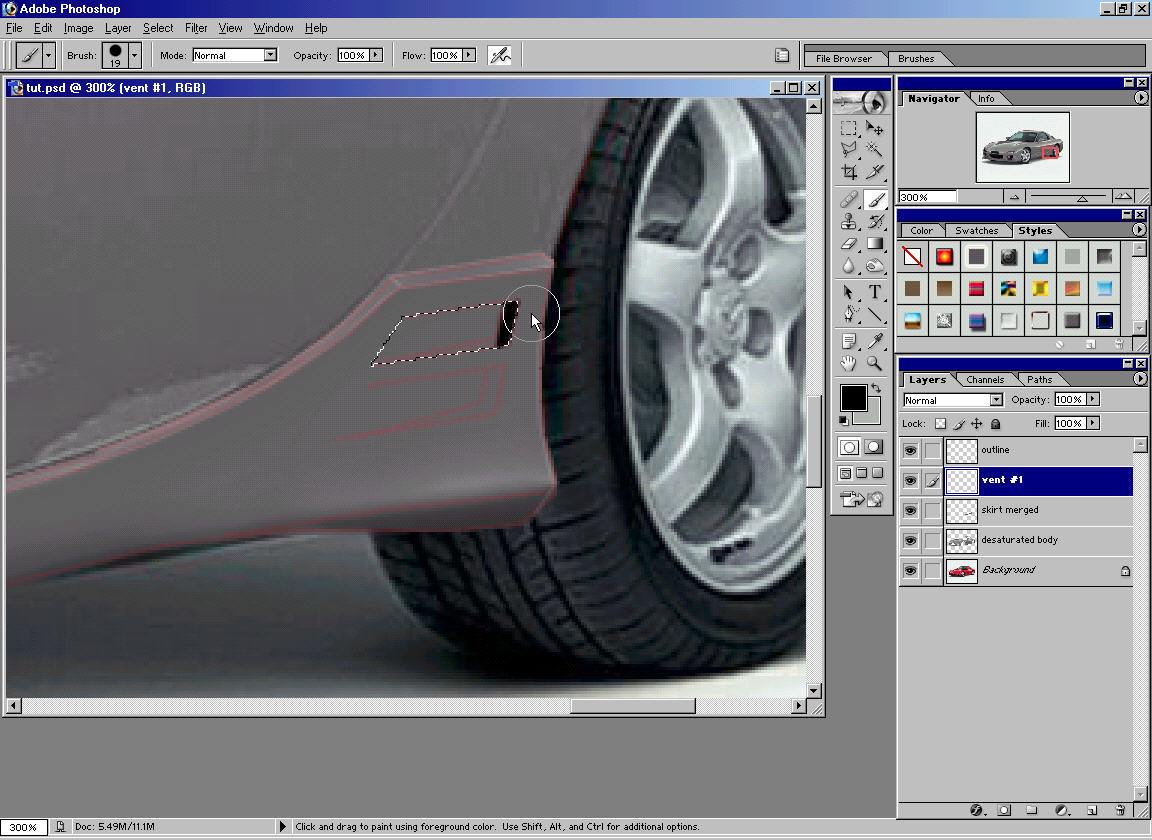
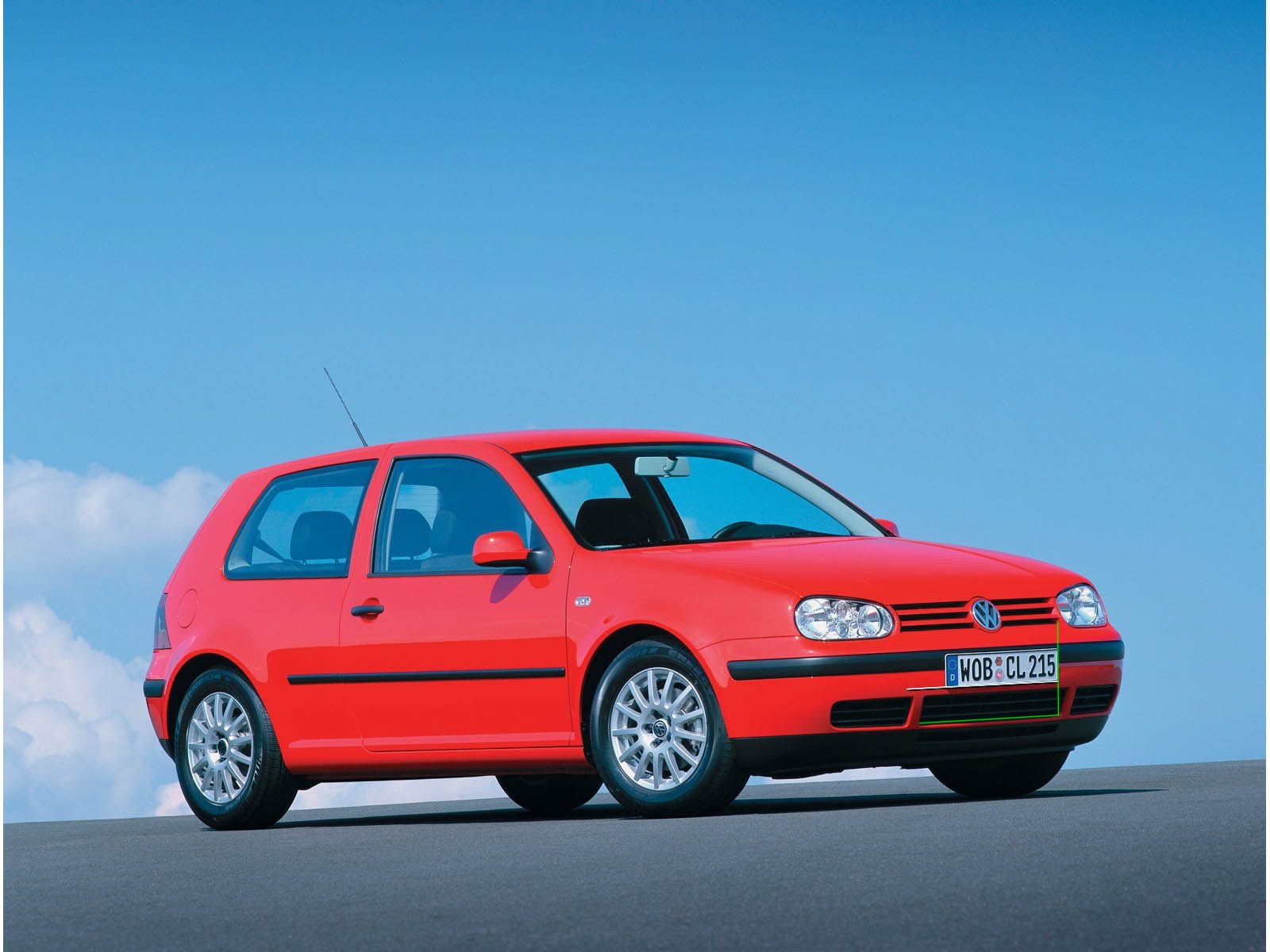
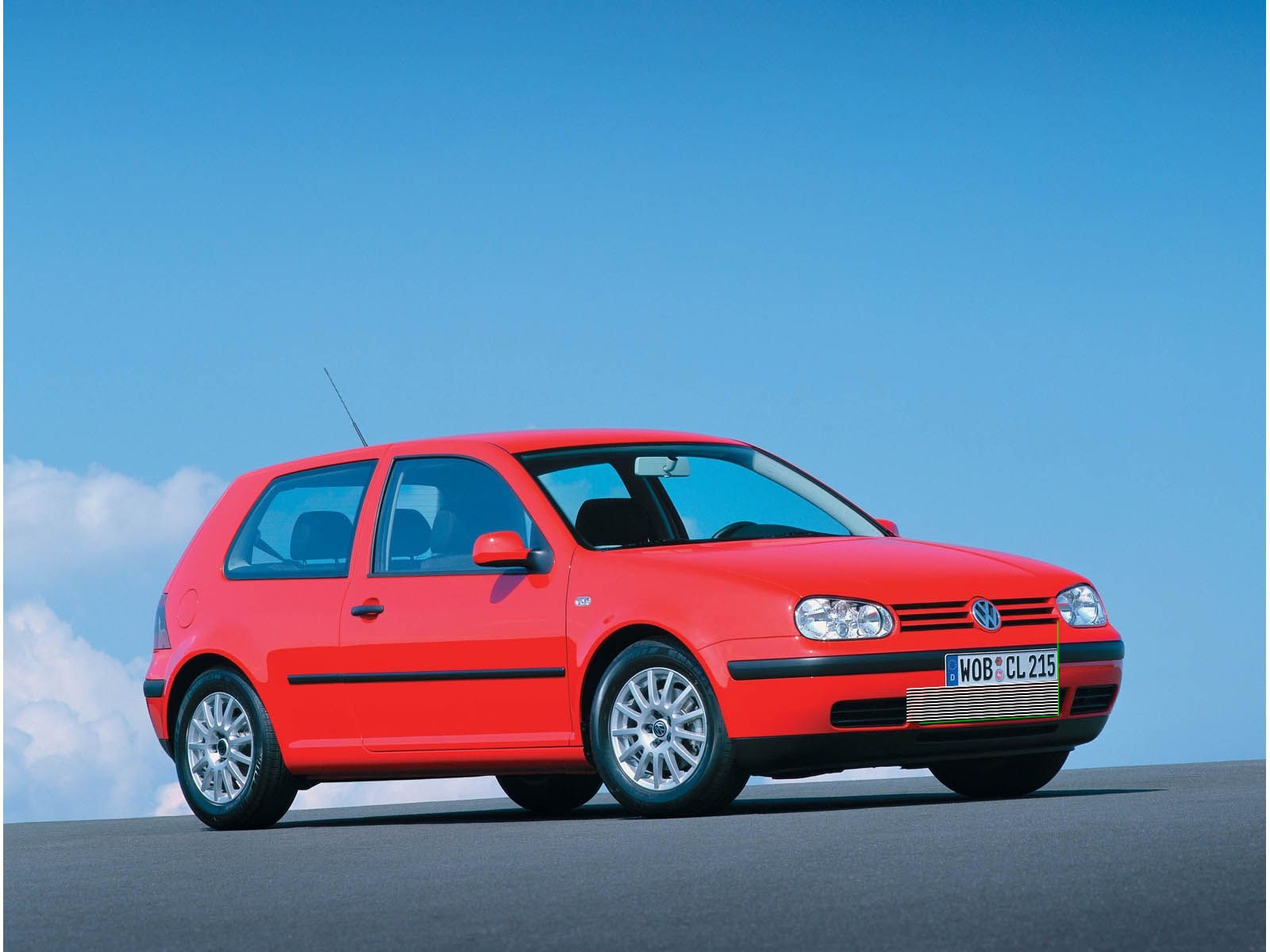
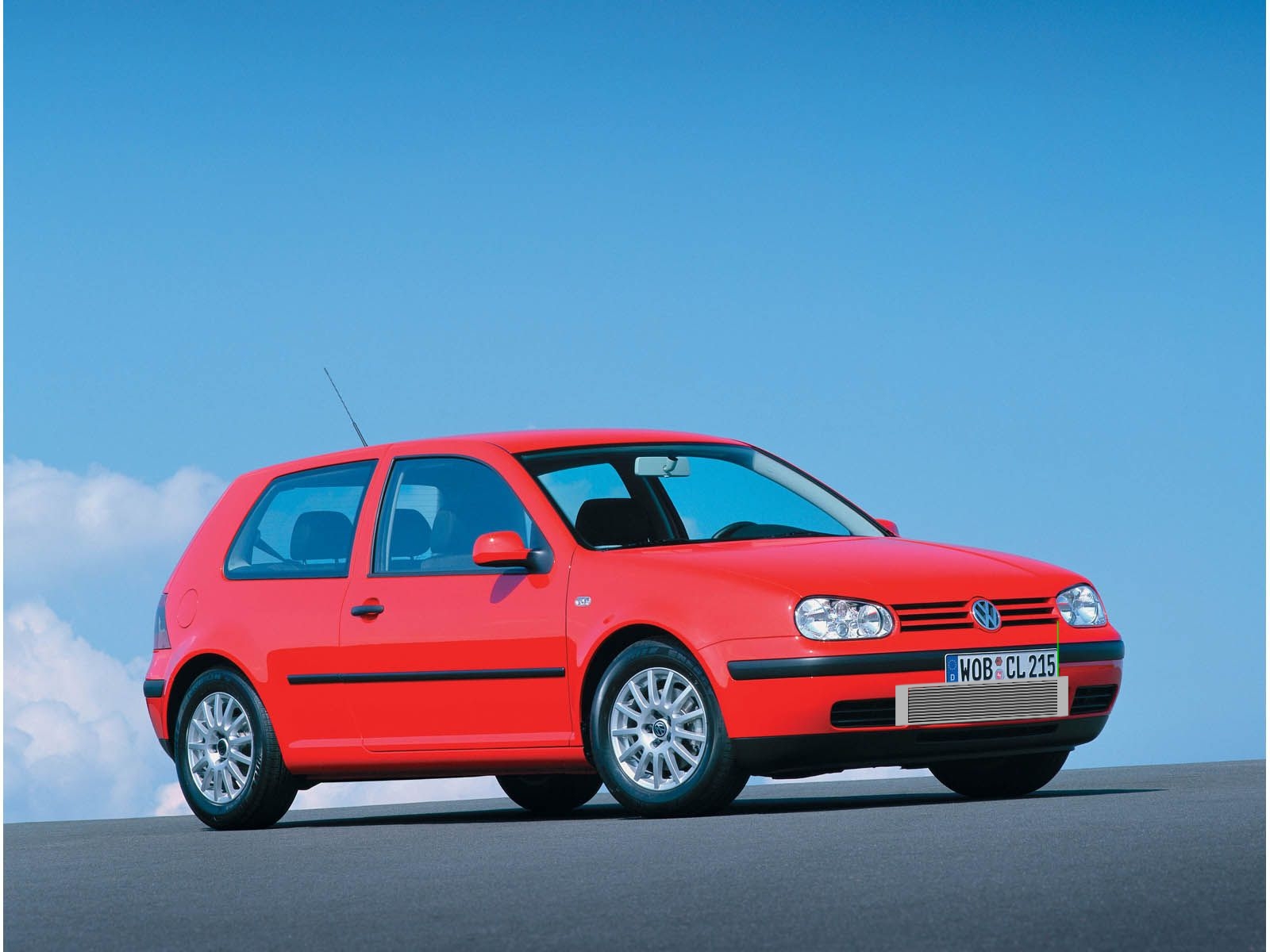
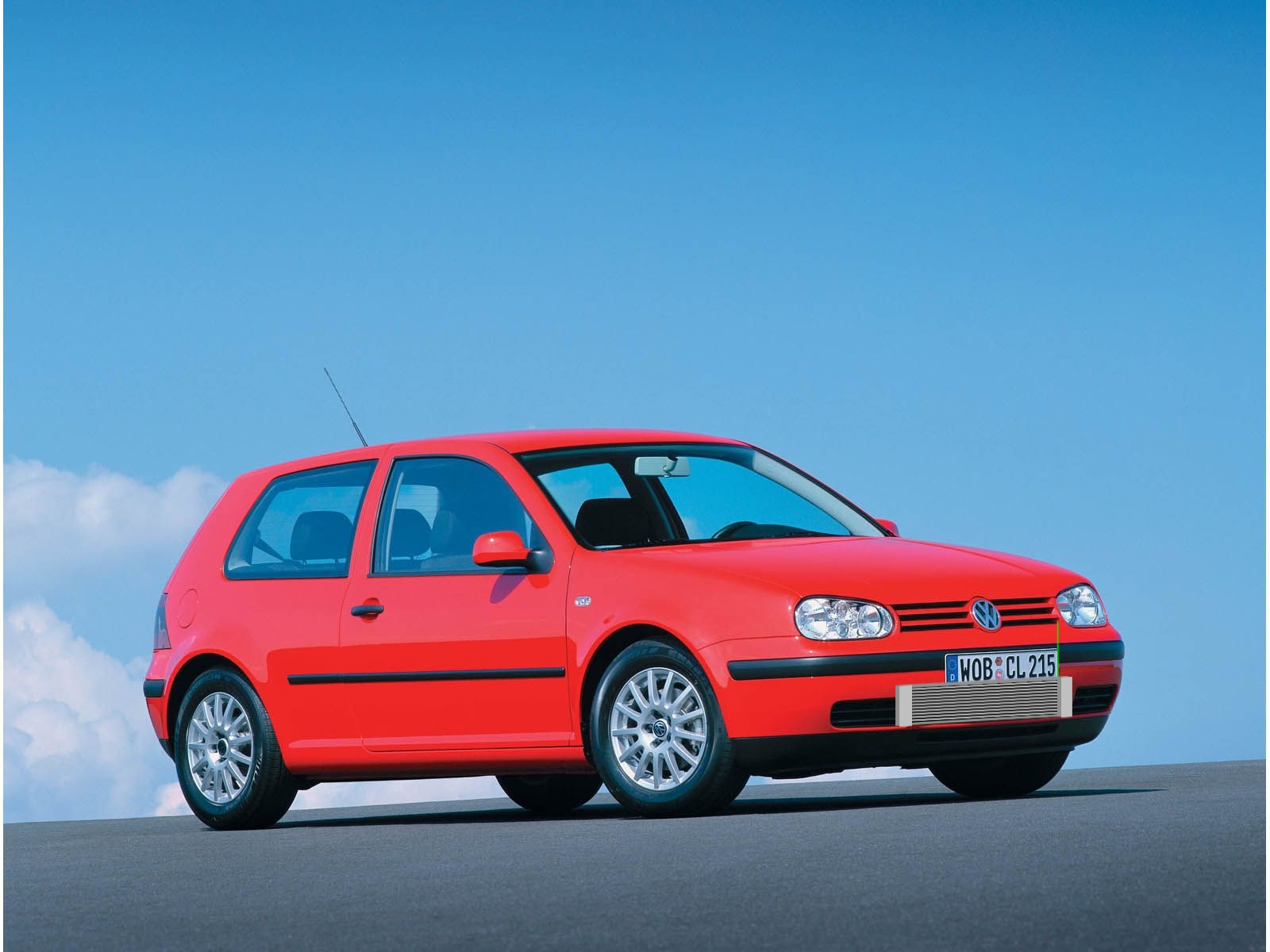
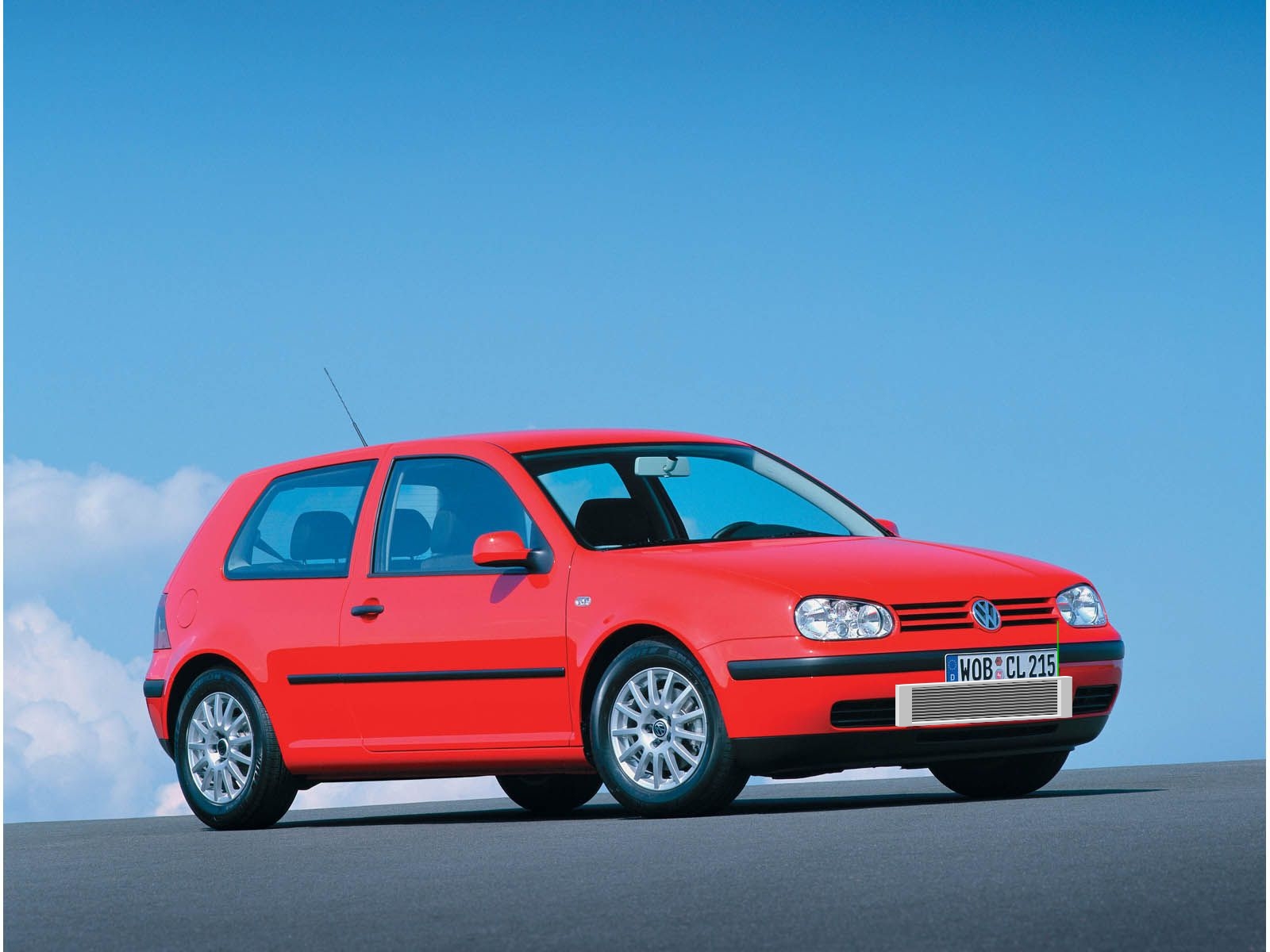
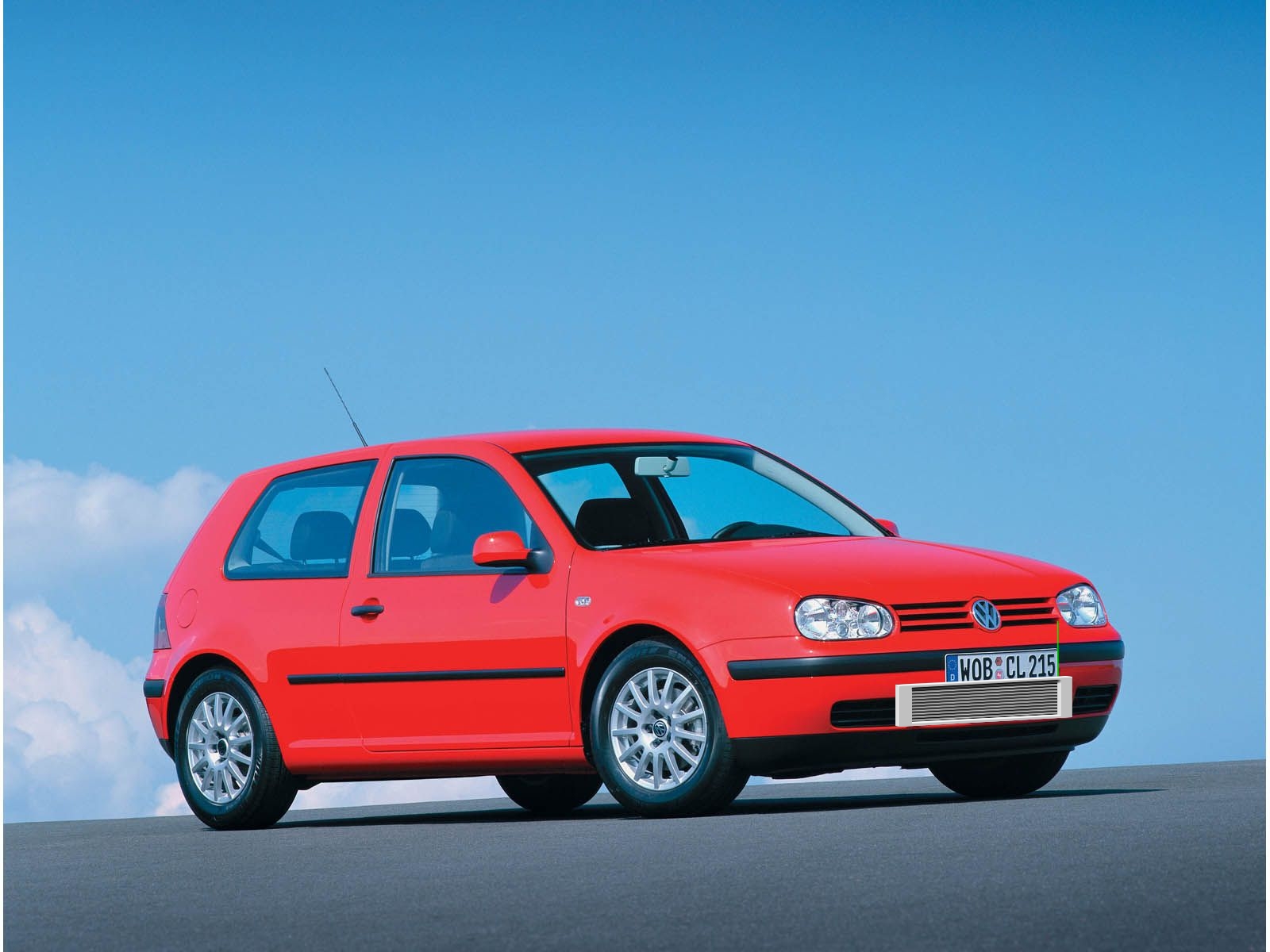
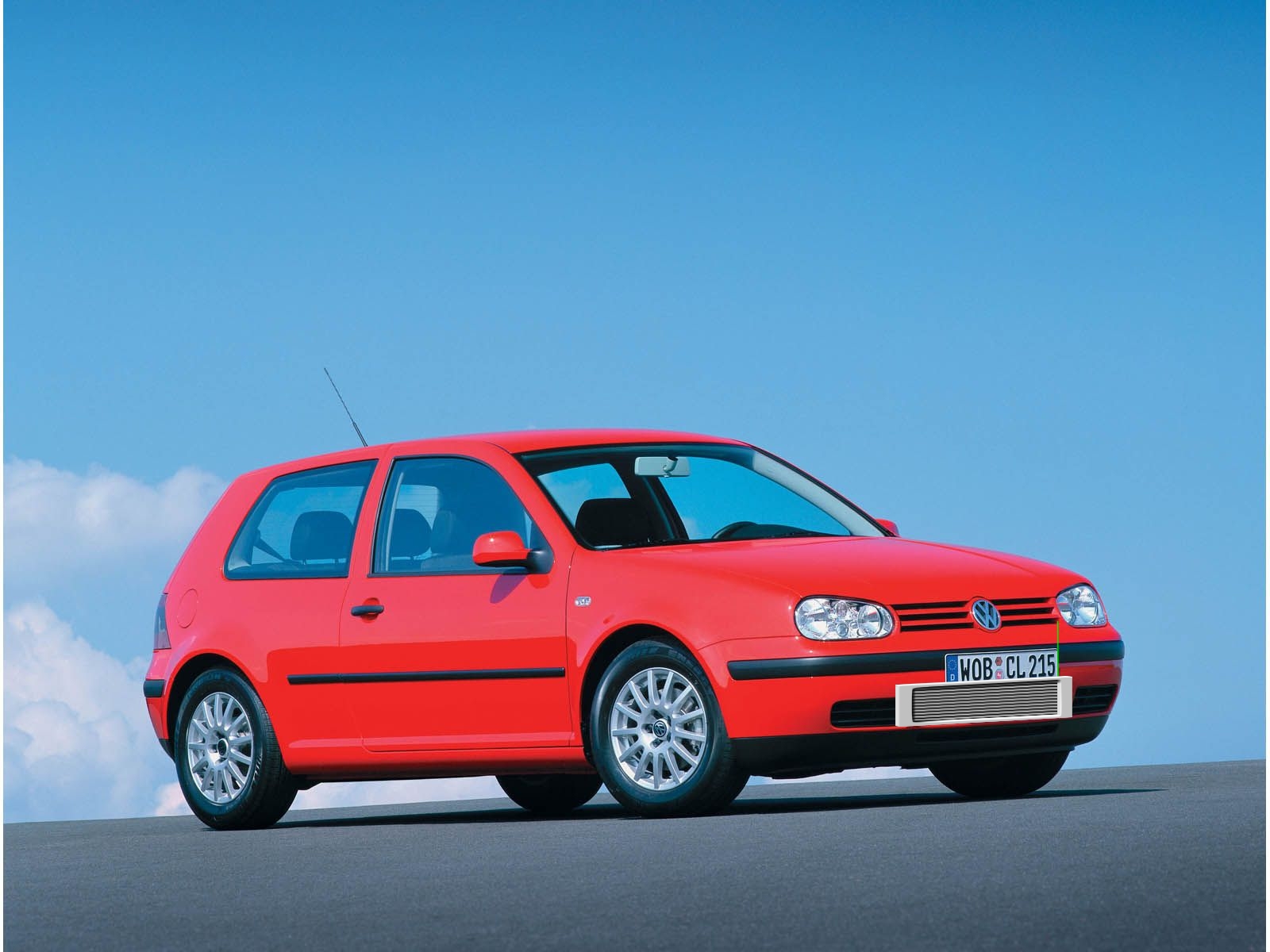
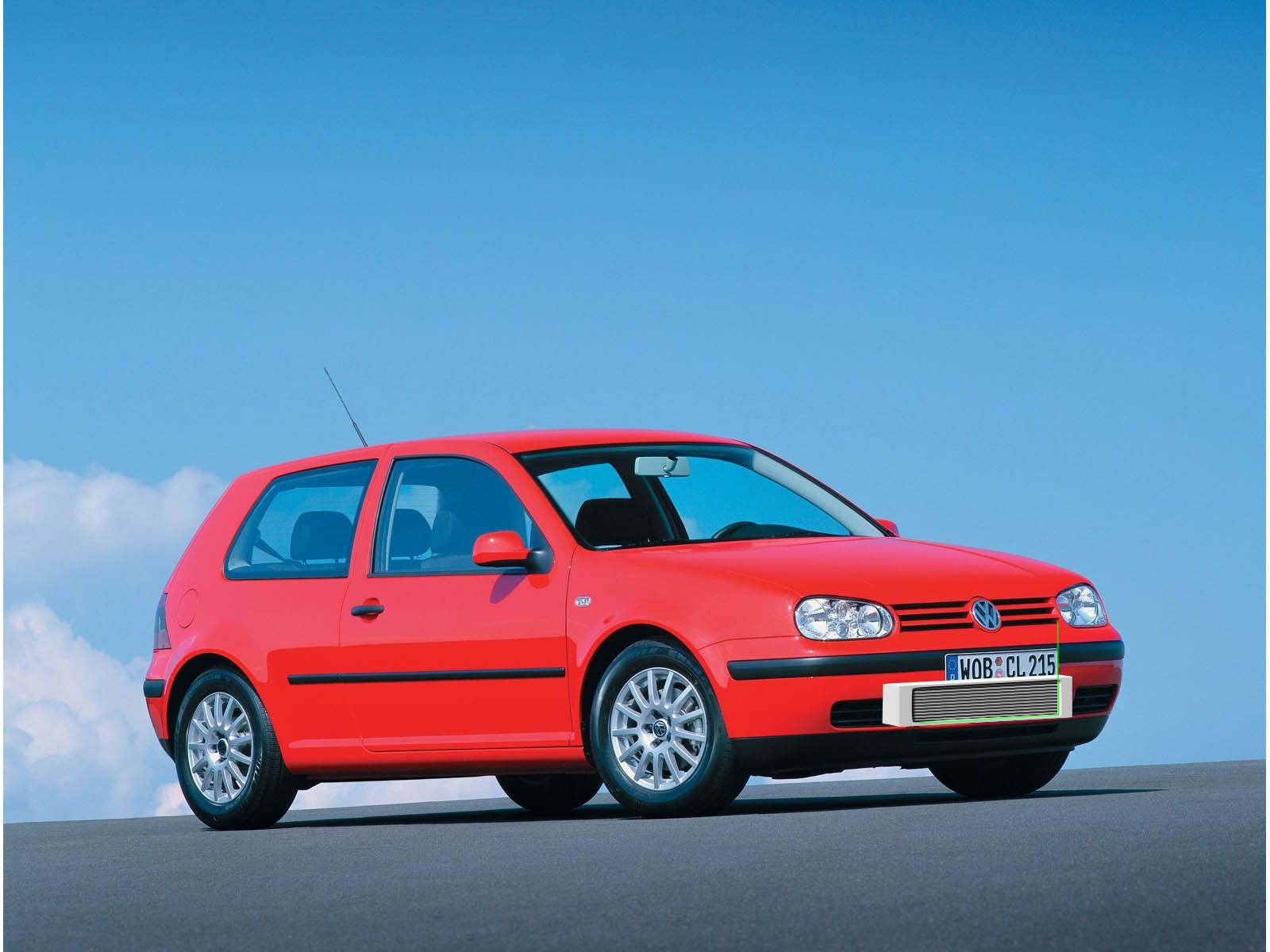
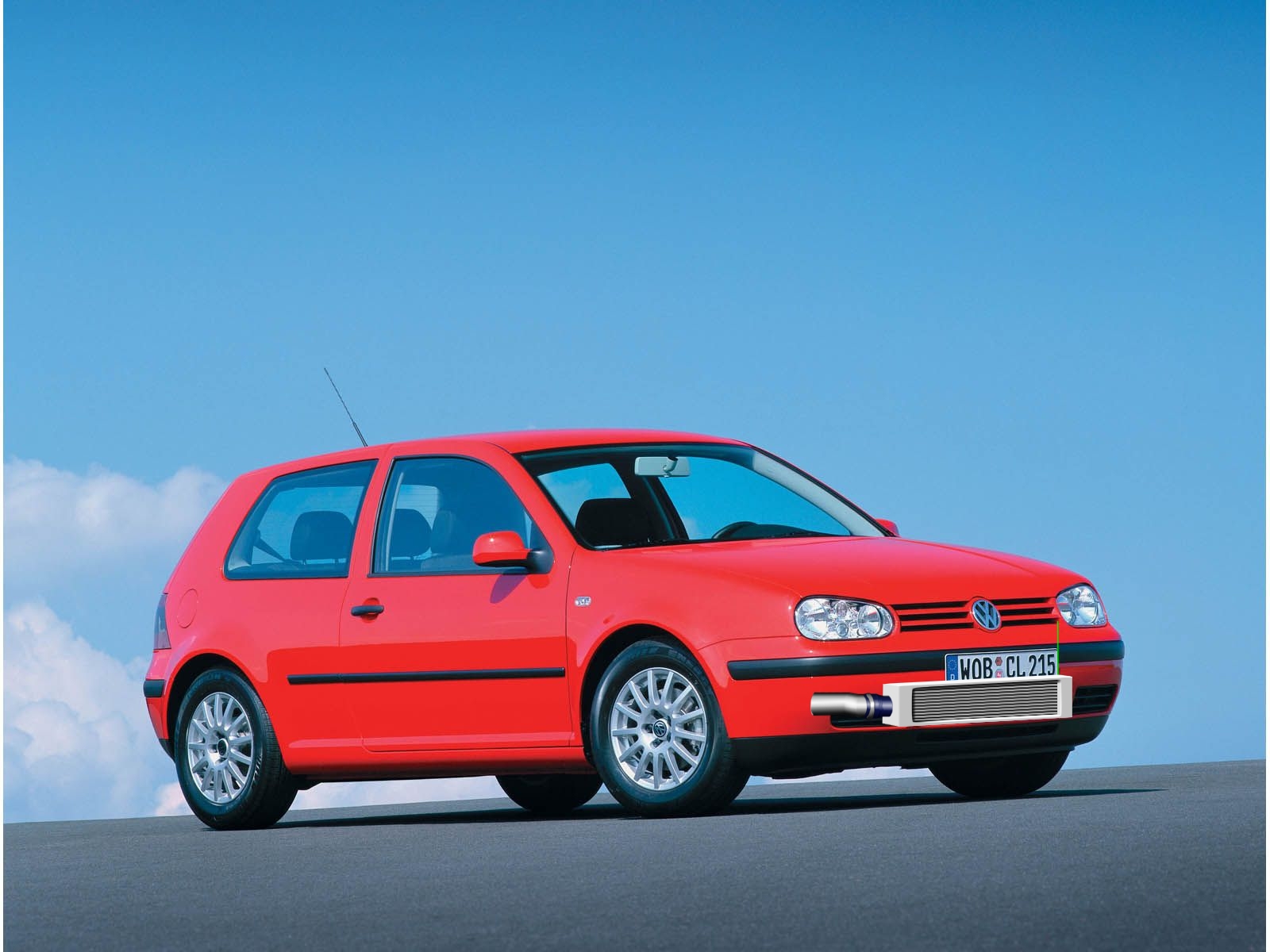
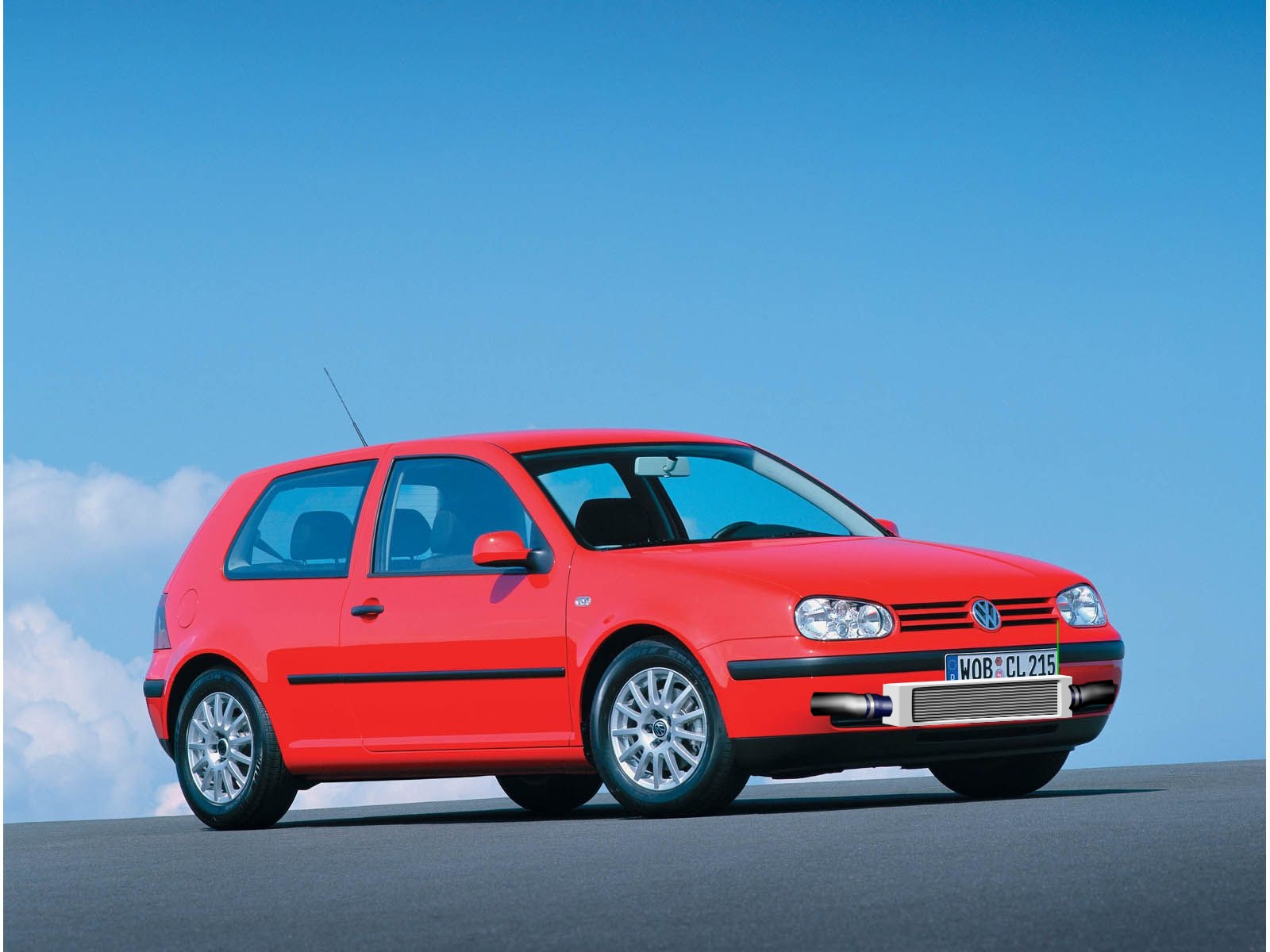
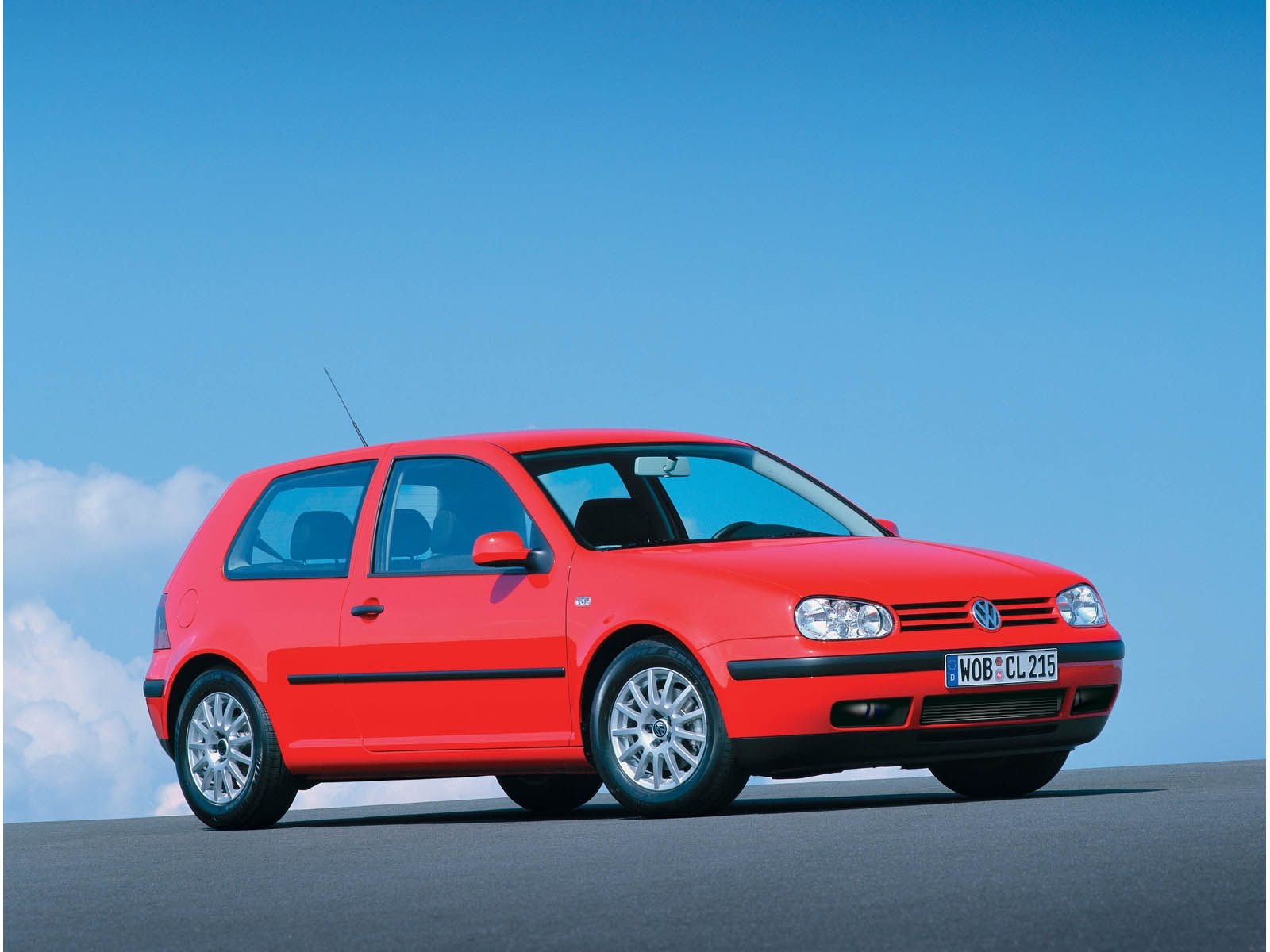
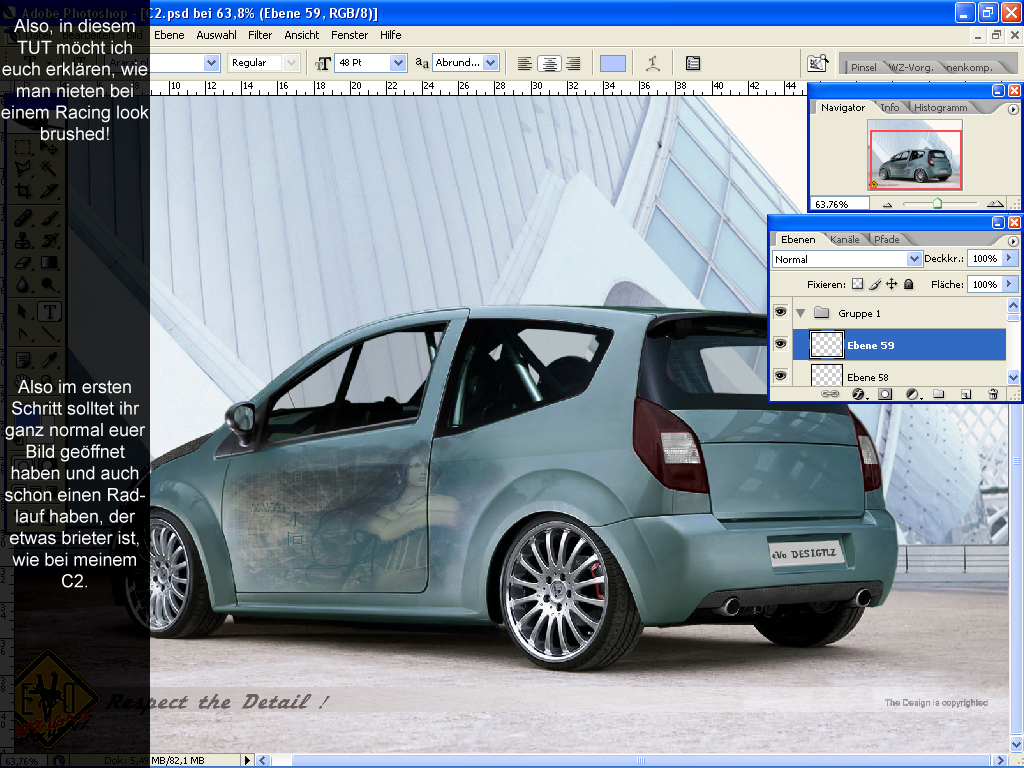
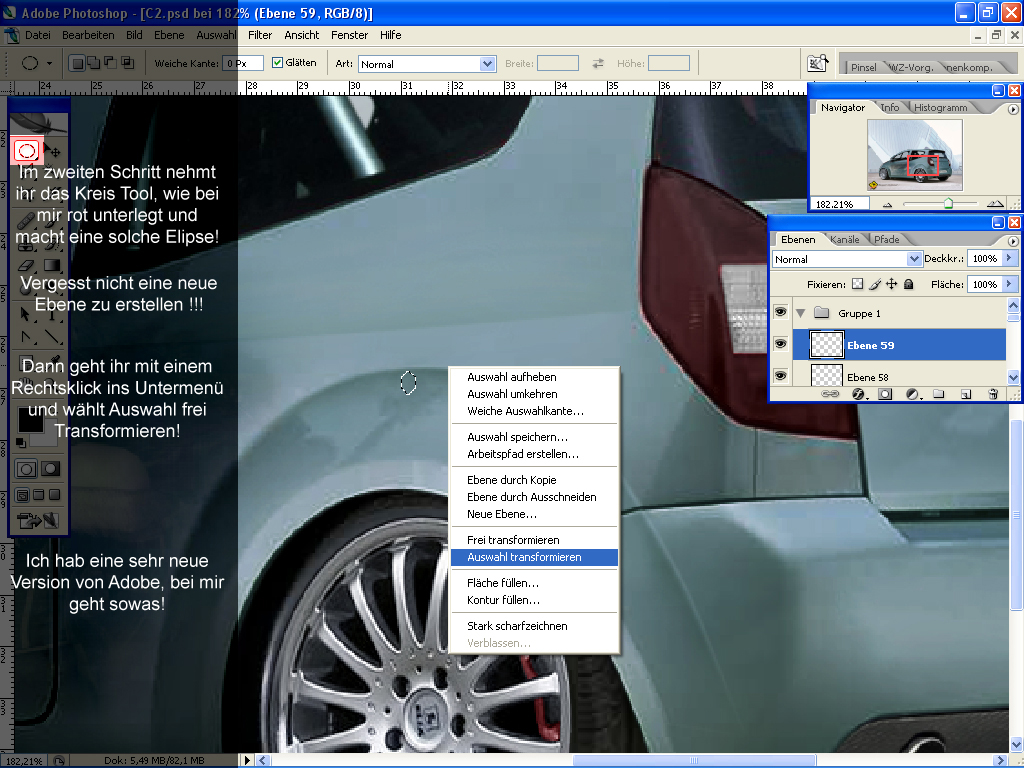
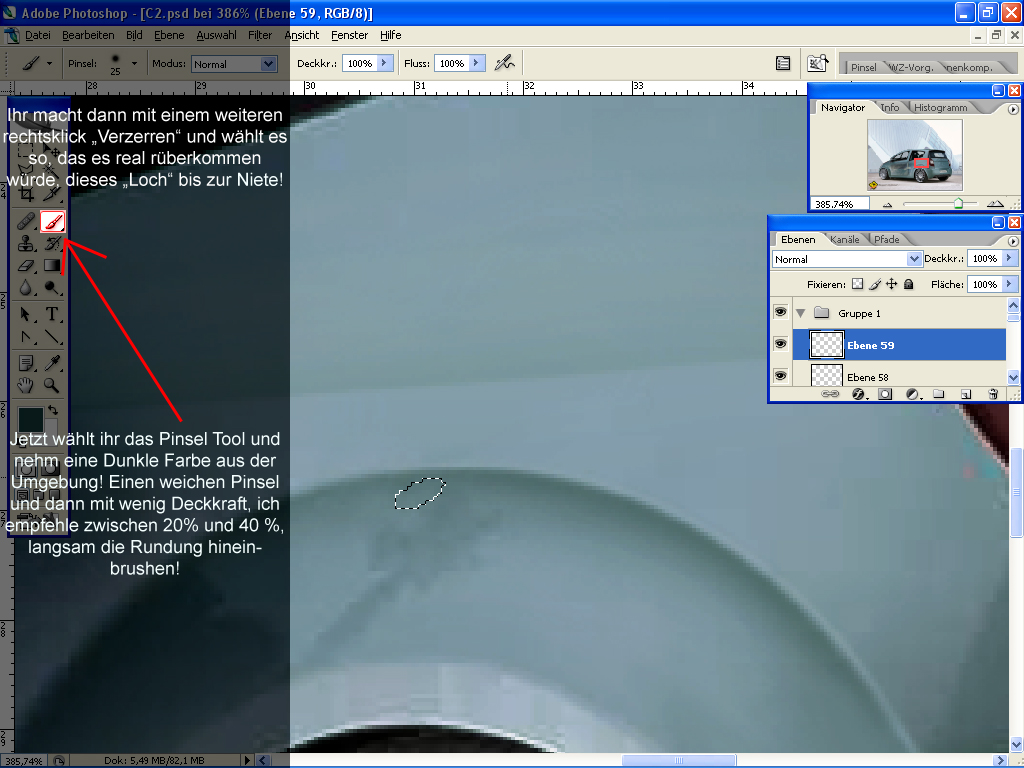
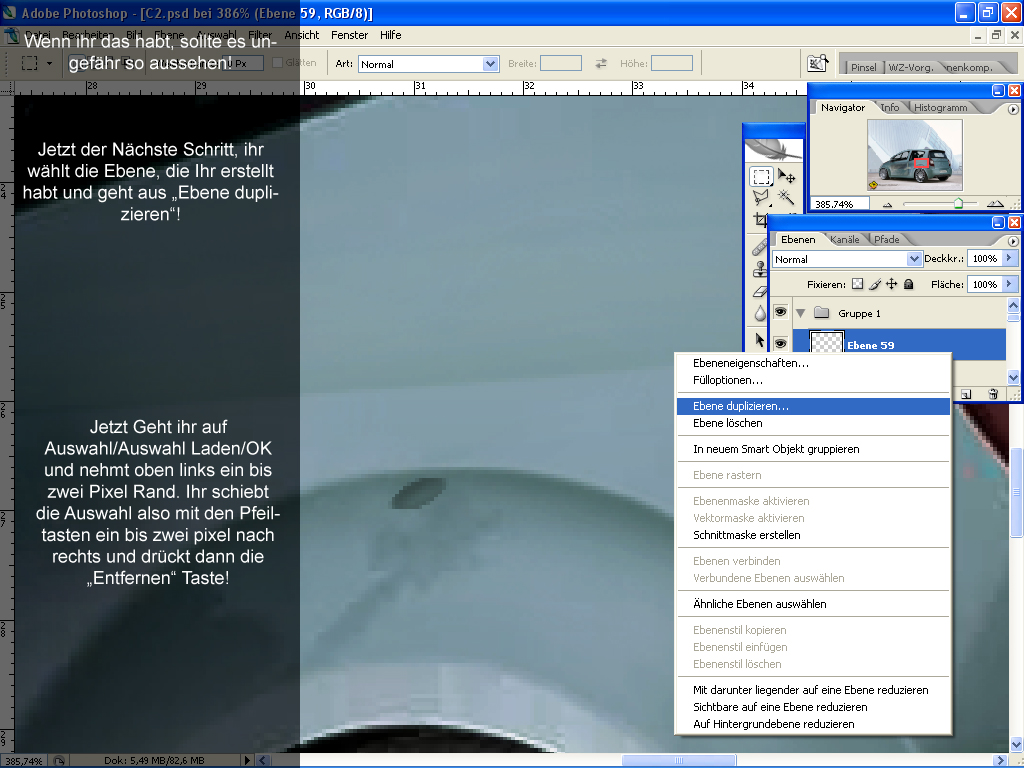
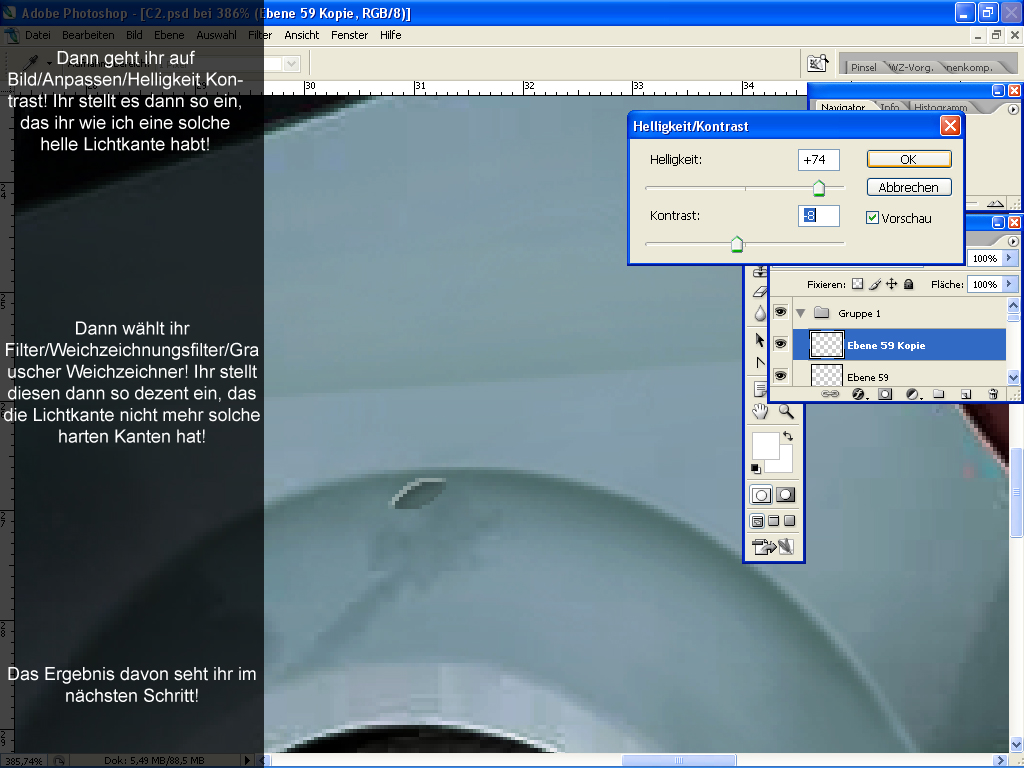
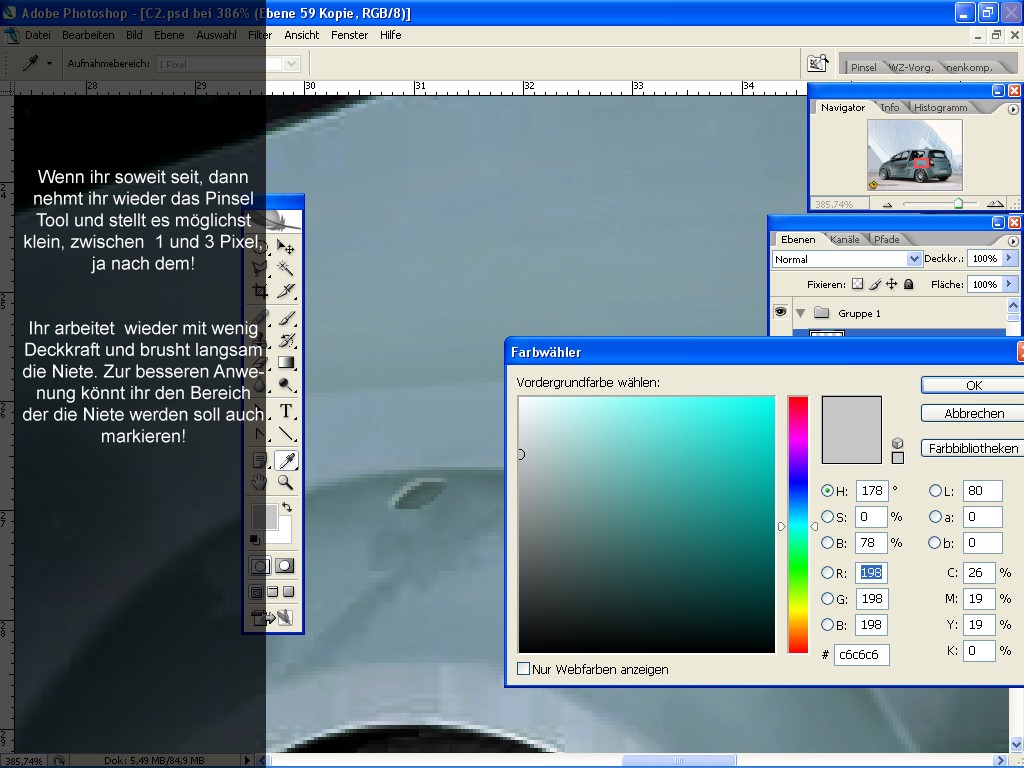
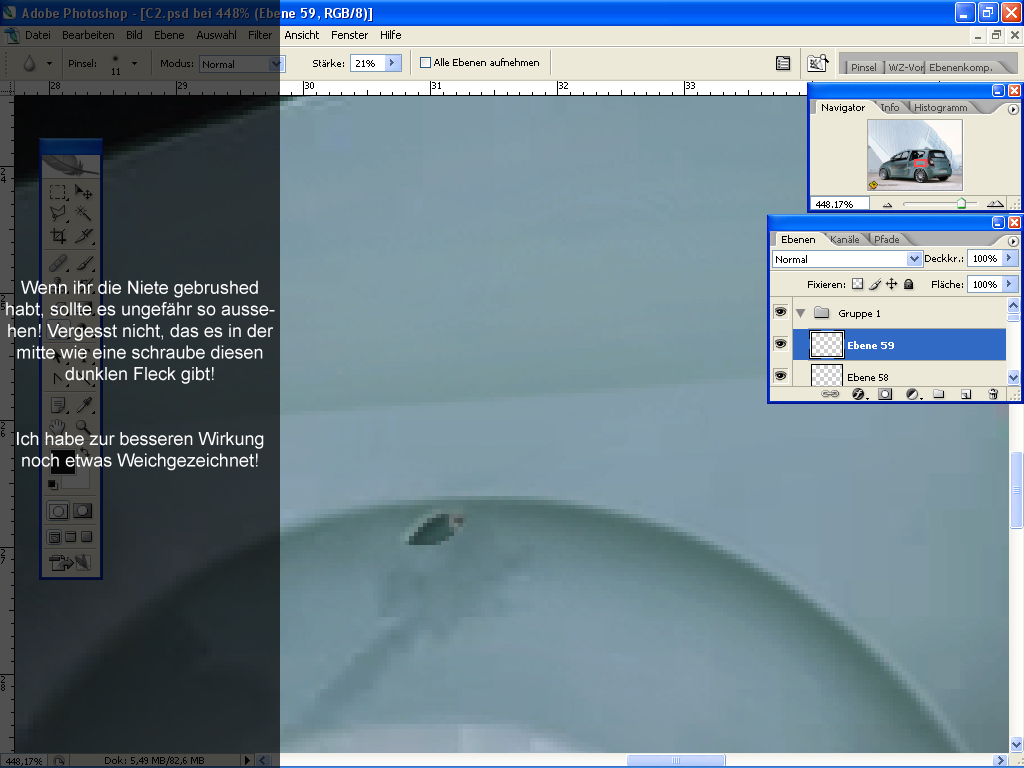
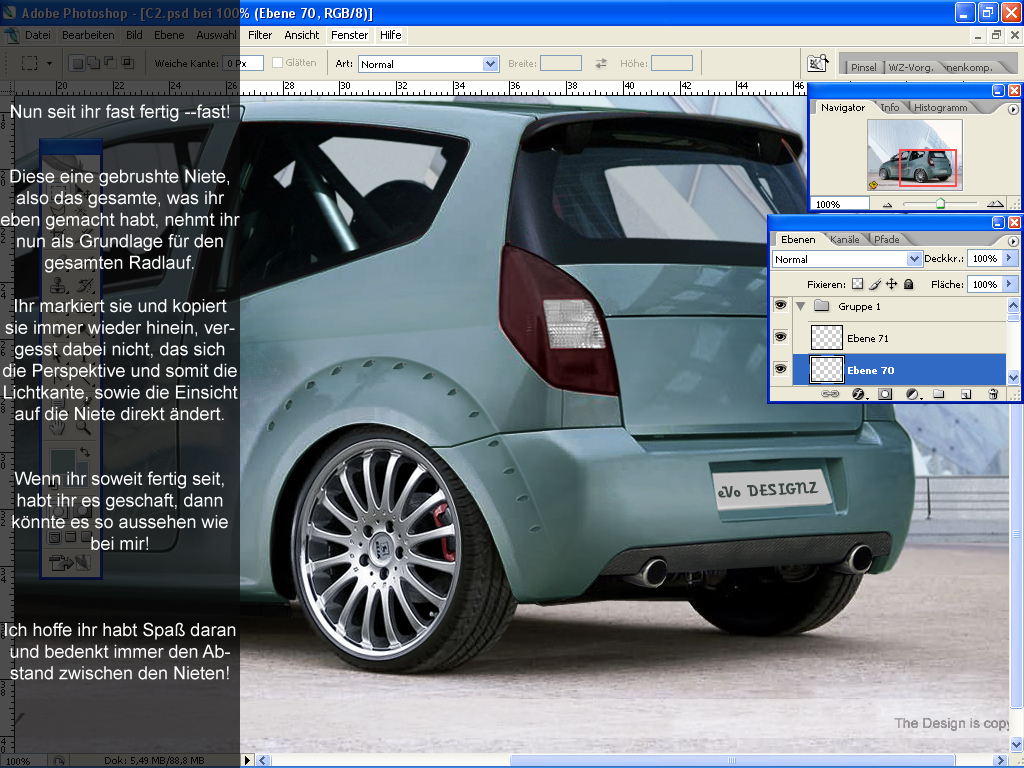
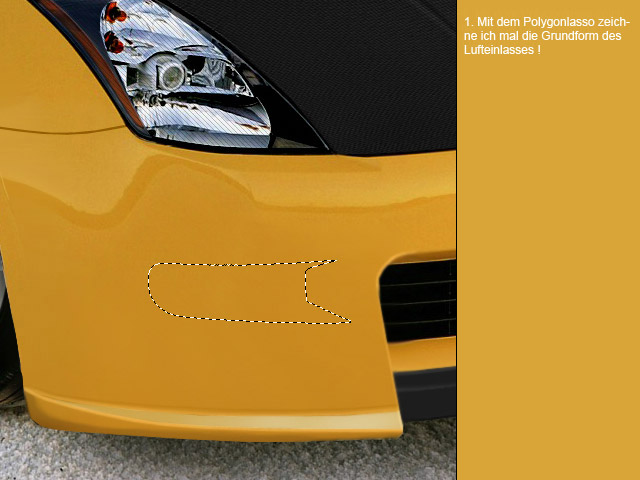
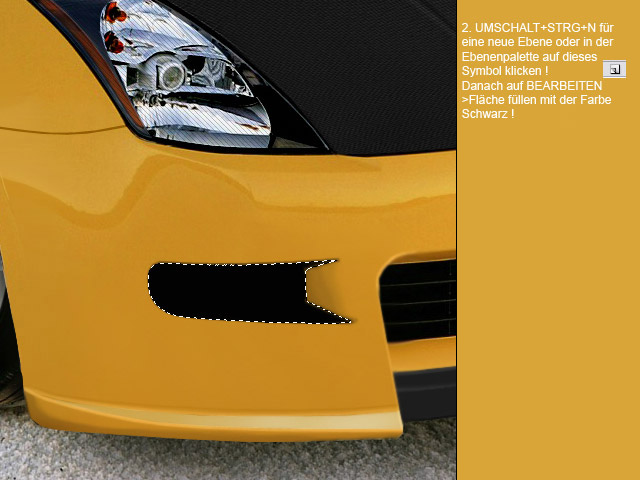
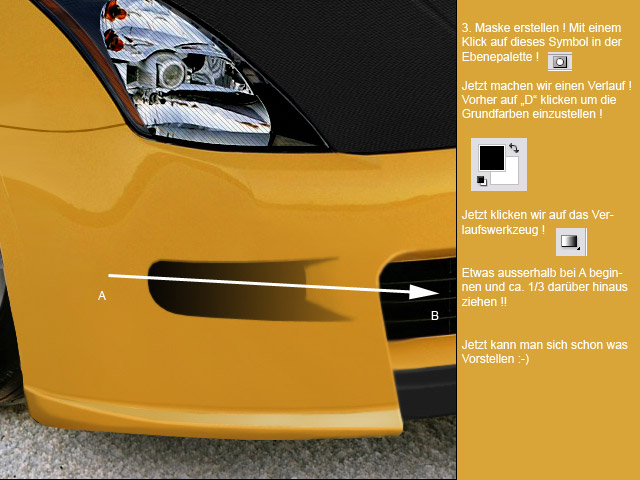
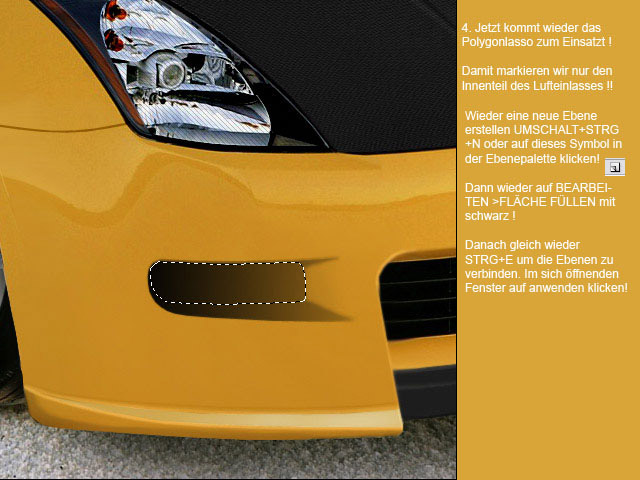
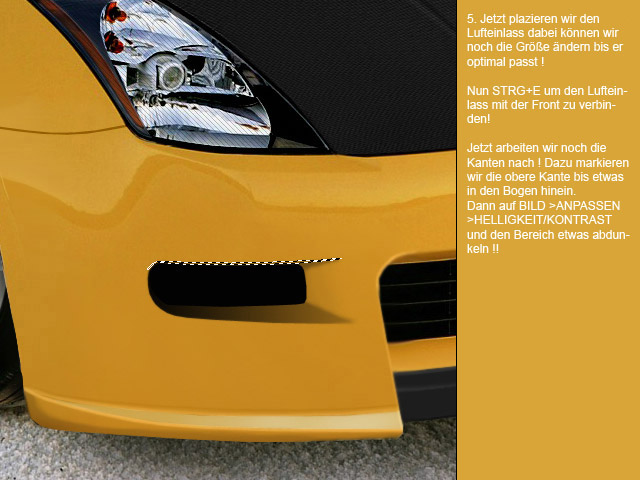
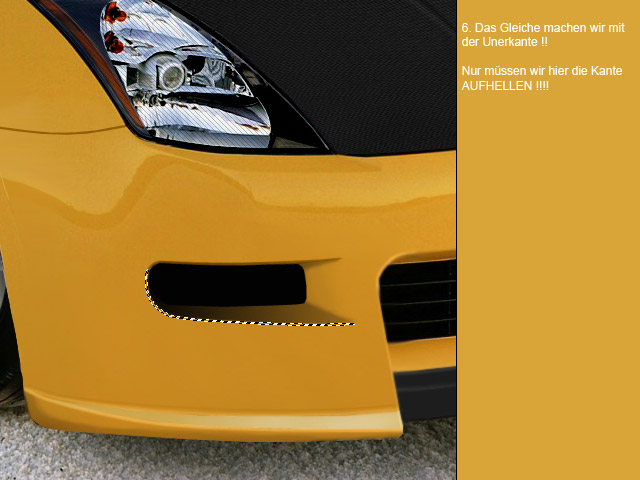
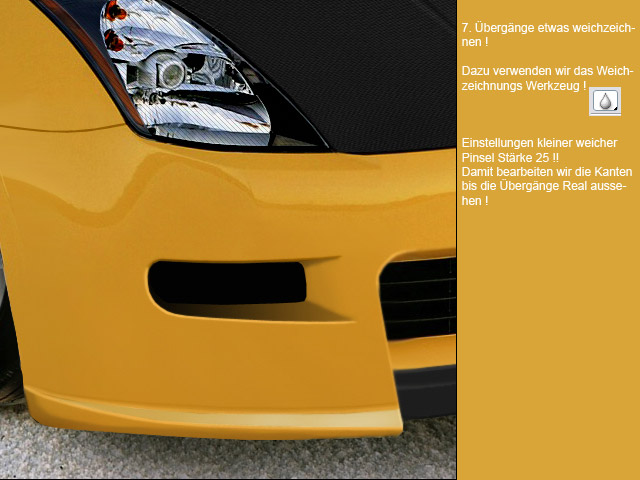
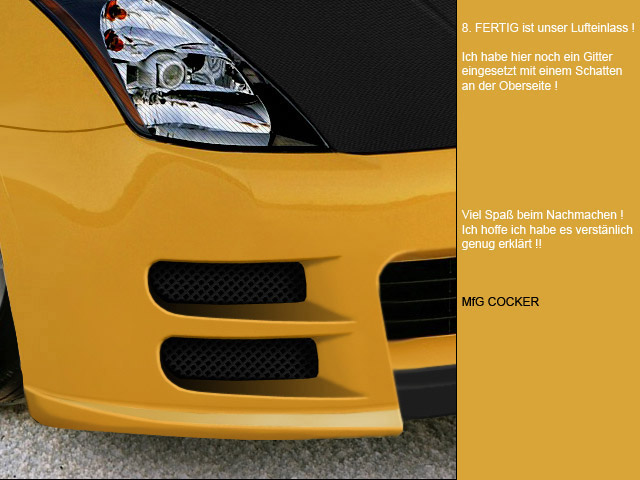
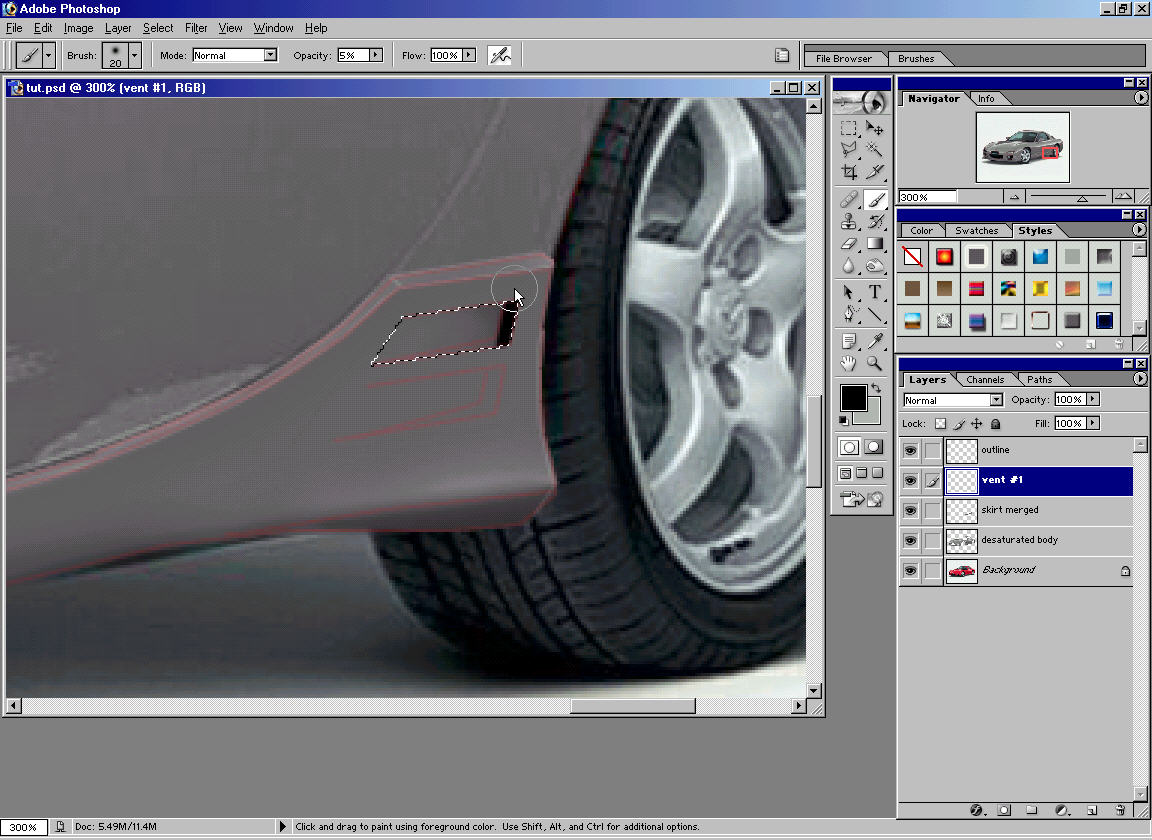
Tutorial: Ladeluftkühler brushen by PanzerMensch DG das hier ist wirklich was für fortgeschrittene faker als erstes legen wir uns waagerechte und senkrechte am fahrzeug fest ![]() dann legen wir die grundfläche der kühlrippen fest ![]() als nächstes machen wir uns eine rippe pinsel, 1pix, weiß von kante zu kante verdoppeln, grau färben und einen pixel nach unten setzen verdoppeln, schwarz färben und einen pixel nach unten setzen nun habt ihr 3 linien übereinander, die ihr vereinigen könnt, das erleichtert weitere arbeiten ![]() dieses teil dann mehrfach kopieren, immer 1 pixel abstand lassen, bis die schwarze fläche voll ist ![]() nun fangen wir den rahmen an eine graue fläche, wesentlich größer als die rippen, erstellen die überstehenden balken links und rechts kopieren und davor setzen das dann 5 pix nach rechts und 1 nach unten verschieben ![]() hier habe ich die beiden balken verbunden und die vom licht angestrahlten seiten eingesetzt der rahmen wirft schatten auf die rippen diesen mache ich relativ einfach eine linie, schwarz, 3pixel und mit nem leicht weichem rand den verdoppeln, einen pix nach unten mit 25% transparenz das wiederholen 50% trans nochmal wiederholen mit 75 trans ![]() hier mit allen schatten und lichteffekten im vorderen bereich alle auf die oben beschriebene weise gemacht (sollte es irgendwo für 3 verdoppelungen zu eng sein, nehmt nur die linie mit 50 % ) ![]() um es real wirken zu lassen, braucht der rahmen mehr tiefe das brauch ich hier ja nicht weiter erklären ![]() die rohre usw diese fläche wird einfach gepinselt form müßt ihr mehr oder weniger erraten ![]() oben und unten das ganze abdunkeln, unten natürlich stärker mit dem pinsel eine weiße linie erstellen und wie oben beschrieben, mit transparenz und verdoppeln diese lichtreflektion erstellen ![]() die schlauchschelle genauso nun fangen wir das eigentliche rohr an fläche auswählen, grau füllen, schatten einfügen und da ich schon ein paar knicke eingefügt habe, muß ein teil etwas heller sein ![]() aus den eben erstellten teilen könnt ihr mit ein wenig verständnis für formen und helligkeit den 2ten, rechts, erstellen ![]() jetz nur noch das passende ausschneiden schatten usw erstellen fertig ![]() ich hoffe das tut hilft dem einen oder anderen die große masse an bildern wirkt zwar etwas verwirrend aber bei brush-arbeiten sollte es schon so detailliert sein, dass man wirklich jeden schritt ordentlich nachvollziehen kann Tutorial: Nieten brushen by EVO DG Hi Leute auf Ansprache hier ein TUT von mir zum Erstellen von Nieten, für den gewissen Racing Touch! ![]() Schritt 1: Schritt 2: Schritt 3: ![]() Schritt 4: Schritt 5: Schritt 6: Schritt 7: Schritt 8: EVO Tutorial: Lufteinlass brushen by Cocker DG Im Forum tauchten immer wieder Fragen zu Übergängen und Verläufen auf ! Bei PS gibt es viele Möglichkeiten zum Ziel zukommen, diese ist hier hoffentlich auch für Anfänger verständlich !! Markieren sollte jedoch kein Problem sein !! ![]() ![]() ![]() ![]() ![]() ![]() ![]() ![]() Wenn etwas unklar ist bitte per PM. Viel Spaß damit !! MfG COCKER |
05.06.2007 19:14
|
Tuning Beitrag 4 |
![]() ![]() 11174 Beiträge 17.02.2005 registriert Kennzeichen: KM |
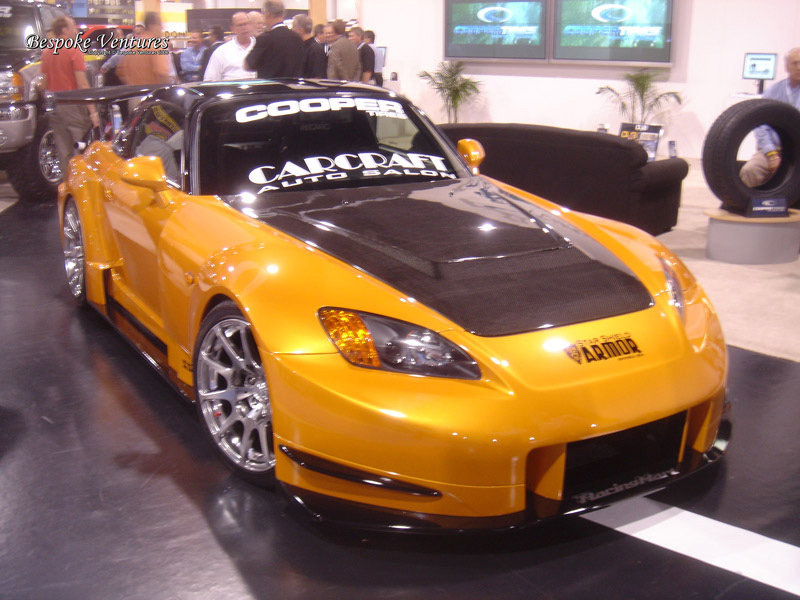
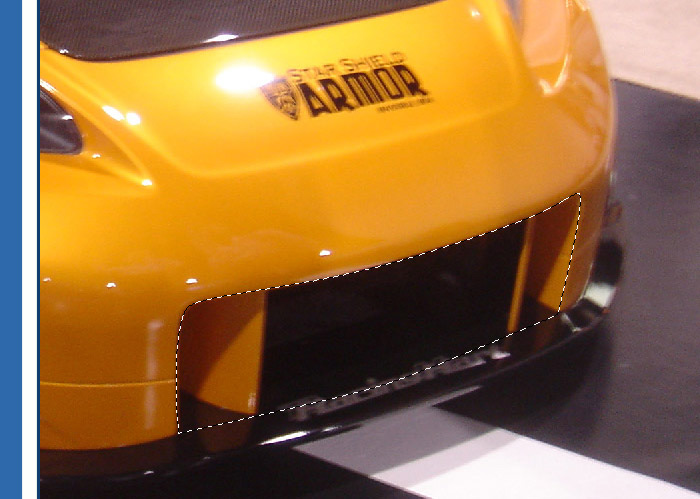
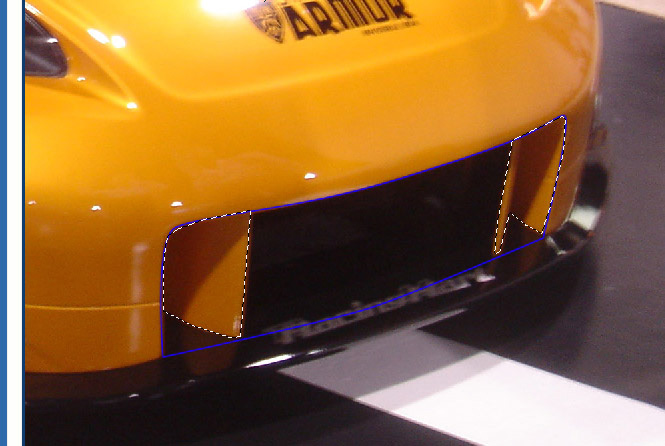
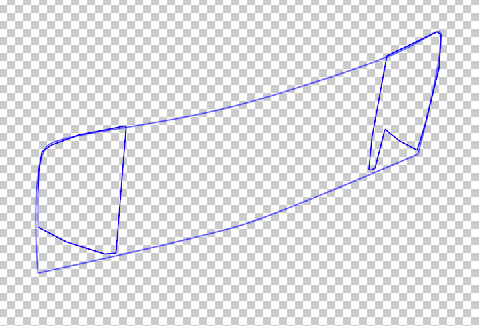
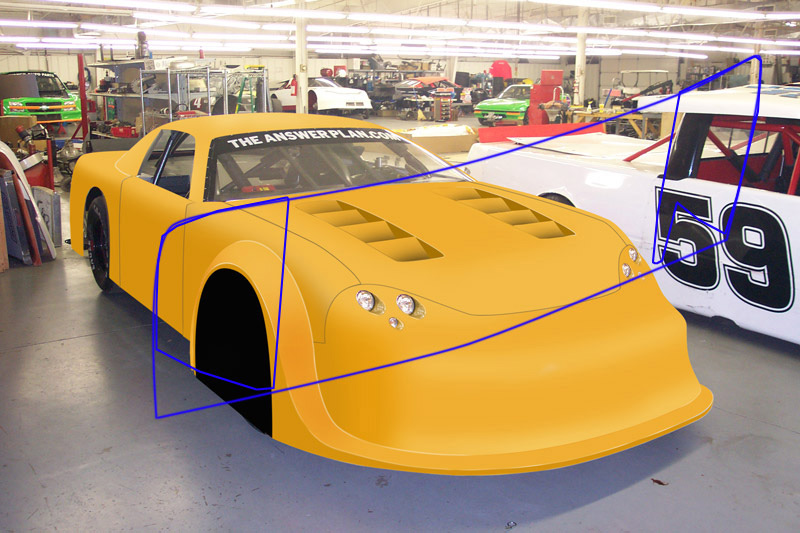
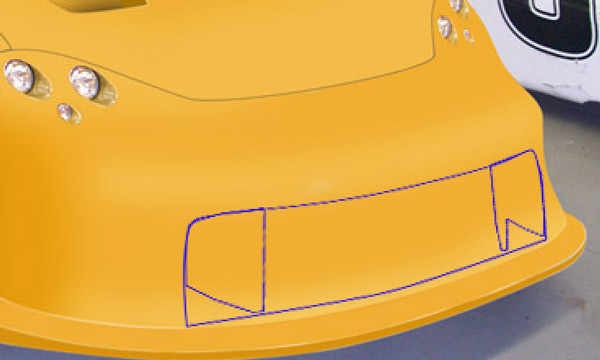
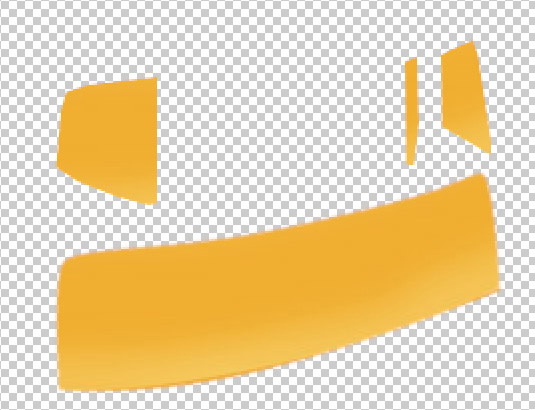
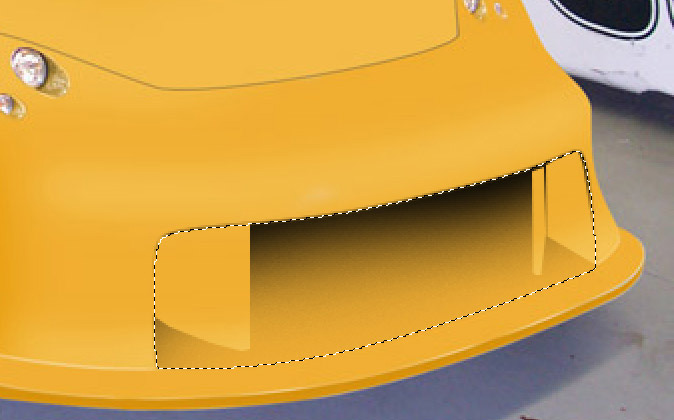
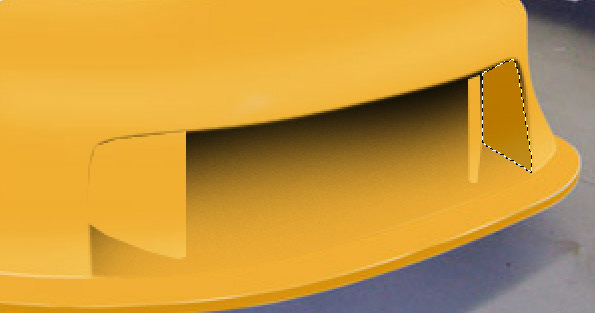
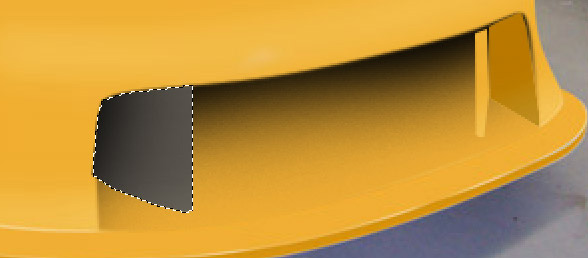
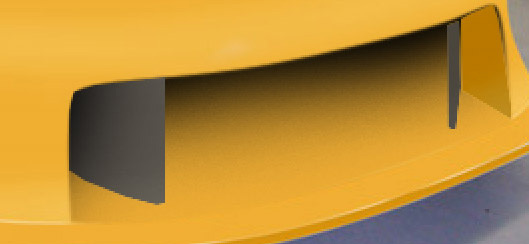
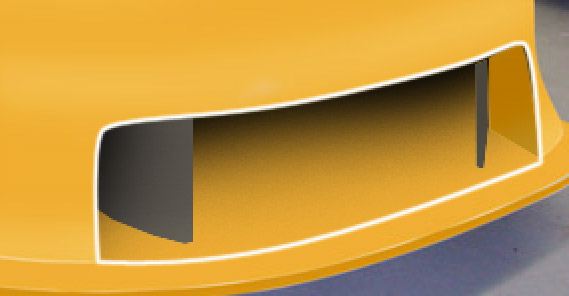
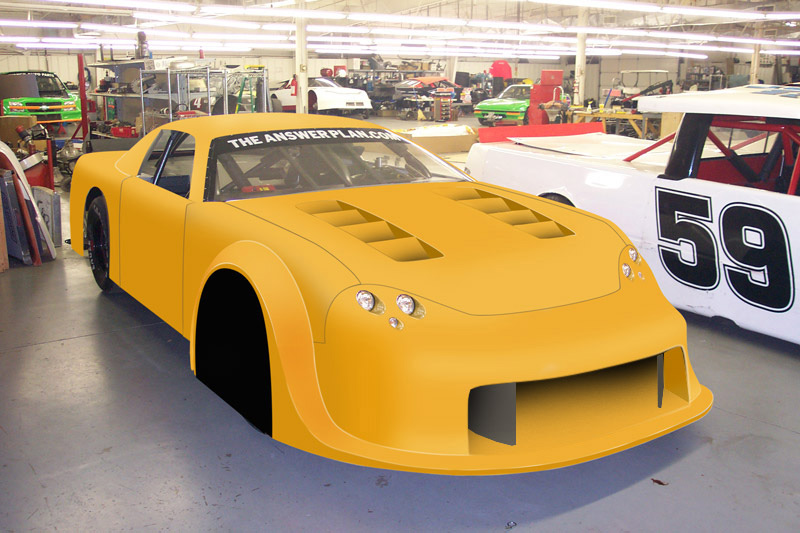
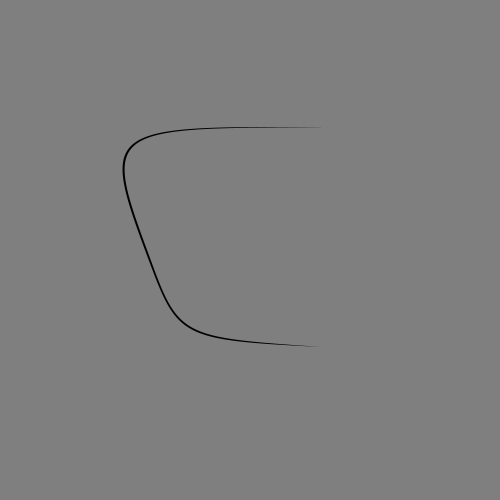
Tutorial: Lufteinlass brushen by Muffi DG Servus Leute... wollt mich auch mal wieder melden ^^ Okay… also ich bin ja auch noch ein Einsteiger, aber ich denke diese Art ist gut, um sich an´s brushen ranzutasten… Vorweg… Ihr solltet ordentlicher arbeiten, als ich in diesem Tut ^^ Als erstes öffnet euer Bild, wo der neue Einlass dran soll. Dann sucht ihr euch einen Einlass, der euch gefällt und der ungefähr in der gleichen Perse ist wie euer Wagen. Hierbei ist es eigentlich egal in welcher Größe oder Qualität das Spenderbild ist. Ich nehme diesen hier: Jetzt erstellt ihr eine Auswahl, die die Grundform des Einlasses wiedergibt. So: Erstellt eine neue Ebene und macht auf dieser Ebene „Rechtklick - Kontur füllen“ und füllt sie mit irgendeiner Farbe, die gut auf eurem Fake sichtbar ist… Ich nehme hier blau. Jetzt die Details des Einlasses markieren. Und auf der selben Eben wieder die Kontur füllen… Wenn wir jetzt die Hintergrundebene ausblenden, sollte das ungefähr so aussehen. Das könnt ihr jetz einfach mit nem Rechteck auswählen, kopieren wechseln euren unsern Fake und sagt „Einfügen“ Das könnte dann so aussehen: Durch „Bearbeiten - Frei transformieren“ passt ihr den Einlass so an, wie er sein soll. So ungefähr: Jetzt erstellt ihr 4 neue Ebenen durch kopieren der Einzelteile… Ihr müsst nur die Lienen nachfahren und ein klein wenig anpassen. Diese 4 Ebenen werden erstellt: Ich hab sie nur verschoben, damit ihr seht, wie ich die Einzelteile markiert habe. Achtet darauf, dass die Ebene mit der Grundform unter den anderen angeordnet ist. Jetzt wechselt ihr auf die Ebene der Grundform, ladet die Auswahl und malt sie mit der entsprechenden Farbe aus (bei mir die Farbe der Lippe) Ihr lasst die Auswahl an… Nehmt eine große Pinselspitze, Kantenschärfe 0, wählt die Farbe Schwarz und malt vorsichtig von oben einen Schatten. So: Ganz rechts das Stück muss etwas dunkler sein… Wechselt auf die Ebene und ladet die Auswahl. Und setzt die Helligkeit runter… Bis es euch gefällt. Ich möchte bei meinem Fake die Spitzen im Einlass grau haben, also wechsel ich auf die Ebene vom linken, lade die Auswahl und färbe ihn grau… Ich lass danach die Auswahl an und male wieder vorsichtig von links her einen schatten mit dem Pinsel drauf. So: Das gleiche mache ich beim rechten: Jetzt ladet ihr wieder die Auswahl der Grundform… Erstellt eine neue Ebene… Und füllt die Kontur mit Weiß. Diese Ebene zieht ihr an oberste Stelle. Danach nehmt ihr einen weichen Radierer… Große Spitze, Kantenschärfe 0 und radiert links alles weg… ein bisschen was oben und unten… Stellt die Deckkraft der Ebene auf ca. 45 %.... Müsst ihr ausprobieren. Nun kann Euer Endergebnis so aussehen…..
|
15.07.2009 20:54
|
Tuning Beitrag 5 |
![]() 4858 Beiträge 14.09.2006 registriert Kennzeichen: SLF |
Brush für Einsteiger by Panzermensch
ich hab mir ne einfarbige monochrome grundfläche gesucht. dort hab ich eine linie (3pix) gezogen, hier hab ich das mit den pfadwerkzeugen im Ulead Photoimpact gemacht.
diese ebene kopieren und immer schön bereithalten, denn mehr als das braucht ihr gar nicht zeichnen. ich habe diese linie nach oben hin ausgeblendet. ich weiß zwar ned, wie die funktion im PS heißt, aber ihr werdet sie finden. praktisch gesehen bleibt der obere teil komplett sichtbar und der untere wird fließend transparent. das ganze nochmal andersrum mit weiß und unten ... deswegen die ebene im speicher behalten die linie noch leicht versetzt und wir haben ne gute basis
bisher wars einfach, und so bleibts auch. für alles weitere braucht ihr nur n gutes auge und etwas übung. die 2 ebenen, die wir bisher bearbeitet haben, können wir nun weiter verdoppeln, leicht versetzen und mit der transparenz anpassen. und so weiter und so weiter und so weiter n paar arbeitsschritte später sollte das dann so aussehn
(bei breiteren übergängen nimmt man natürlich mehr ebenen mit viel leichteren abstufungen) zum abschluß hab ich mir alles ebenen nochmal verschmolzen und verdoppelt. die ebene leicht vergrößert und mit starker transparenz neben den einlass gesetzt. das ganze mehrfach und schon haben wir nicht nur den eigentlichen einlass, sondern die einlasskante noch leicht von der grundebene abegesetzt.
wenn ihr das hier richtig beherrscht und das auch bei anderen und größeren bauteilen hinbekommt, empfehle ich das lack-tut von type-red bzw red-blade. dort lernt ihr, wie man auf genau solche flächen und formen den lack realistisch hinbekommt. ich zeichne eigentlich alle meine bauteile auf diese art. es ist zwar aufwendig, aber sauberer und genauer gehts garnicht. Zuletzt geändert 15.07.2009 20:57 von cherry. Insgesamt 1 mal. |
Ähnliche Tuning Themen
| Titel | Benutzer | erstellt | Ort | |
![]() |
tut zum brushen? |
|
10.03.2005 18:56 | Car Fakes » Newbie Assistant Club - NAC » Fake Fragen |
![]() |
tut fürs brushen und karosserie verbreitung |
|
22.09.2004 07:18 | Car Fakes » Newbie Assistant Club - NAC » Fake Fragen |
![]() |
[TUT] Metallic und Effektlack auf Render/Brush Basis |
|
13.05.2008 22:19 | Car Fakes » Newbie Assistant Club - NAC » Fake Tutorials |
![]() |
Anbauteile einfärben |
|
23.05.2008 22:37 | Car Fakes » Newbie Assistant Club - NAC » Fake Fragen |
![]() |
Anbauteile einfärben? |
|
16.08.2005 10:23 | Car Fakes » Newbie Assistant Club - NAC » Fake Fragen |
![]() |
Brush |
|
03.08.2008 08:53 | Auto Tuning » Tuning Car-Pics + Videos |
| brush |
|
24.05.2008 17:48 | ||
| TUT |
|
14.10.2009 16:00 | ||
![]() |
Anbauteile von anderen VWs in Golf 2? |
|
28.09.2006 21:41 | Auto Tuning Technik-Talk » Auto Technik - Antrieb |
![]() |
Anbauteile verbinden, wie mache ich das am besten? |
|
09.02.2005 16:58 | Car Fakes » Newbie Assistant Club - NAC » Fake Fragen |